Элементы
8. Лекция
Элемент «Лекция» предназначен для последовательного изучения учебного материала с возможностью организации контроля знаний непосредственно в процессе обучения. Лекция объединяет теоретический материал и контрольные вопросы в единую интерактивную структуру.
Особенностью данного элемента является возможность создания различных сценариев прохождения материала. В зависимости от ответов обучающегося система может направлять его на разные страницы лекции, предлагать дополнительное объяснение материала или переходить к следующему разделу.
Элемент «Лекция» может быть использован для:
- изучения нового учебного материала;
- организации пошагового обучения;
- проведения текущего контроля знаний;
- создания адаптивных образовательных сценариев;
- реализации индивидуальных траекторий обучения;
- организации самопроверки обучающихся.
Преимущества использования элемента «Лекция»:
- объединяет теорию и контроль знаний в одном элементе;
- обеспечивает активное взаимодействие обучающегося с материалом;
- позволяет создавать нелинейные сценарии обучения;
- автоматически оценивает ответы на вопросы;
- способствует повышению вовлеченности обучающихся.
Обычно элемент «Лекция» строится по принципу чередования
страниц-карточек с теоретическим материалом и страниц с тестовыми
вопросами. В зависимости от правильности ответа можно организовать
переход обучающегося на любую из страниц лекции.
Так как при дистанционном обучении чтение лекций –
самостоятельный процесс для студента, то рекомендуется делать
их короткими, чтобы в каждой «карточке» затрагивалась одна новая
проблема. Длина одной карточки должна быть не более 1–2-х экранов
электронного текста, что соответствует примерно 5 тыс. символам. Это
позволяет сделать курс более эффективным и четко структурированным.
Настройки элемента «Лекция»
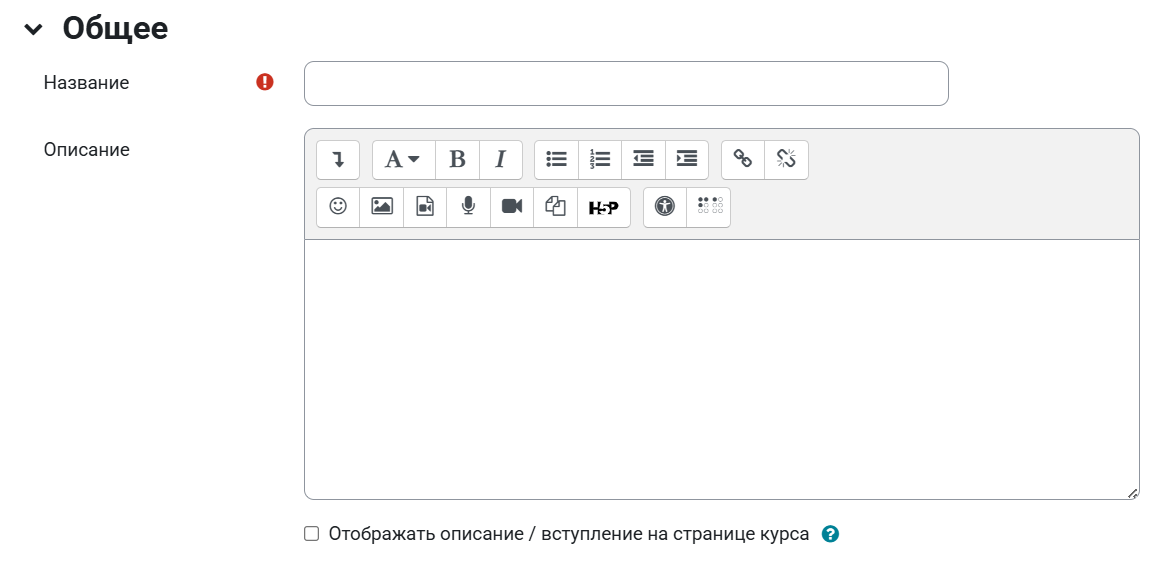
Название лекции
Указывается название элемента, отображаемое на странице курса.
Описание
Содержит цели изучения материала, инструкции по прохождению лекции и рекомендации для обучающихся.
Внешний вид
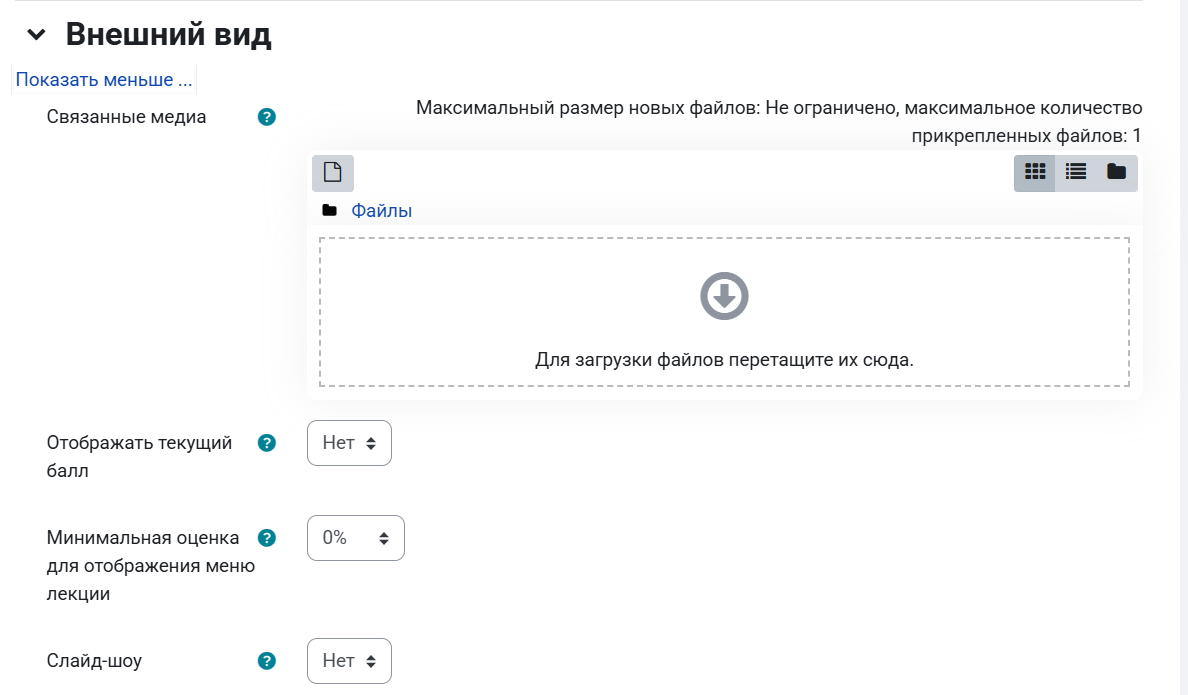
1. Нажмите «показать больше...» после заголовка «Внешний вид»
- «Связанные медиа». Файл медиа может быть загружен для использования в лекции. Ссылка «Щелкните здесь для просмотра» будет затем показываться на каждой странице лекции в блоке «Связанные медиа».
- «Отображать текущий балл». При включении этого параметра студент будет видеть на каждой странице количество полученных баллов из максимума возможных на текущий момент.
- «Минимальная оценка для отображения меню лекции». Параметр определяет, должен ли студент получить определенную оценку, чтобы увидеть меню лекции.
- «Слайд-шоу». Отображение лекции в режиме слайд-шоу, с фиксированными шириной и высотой.
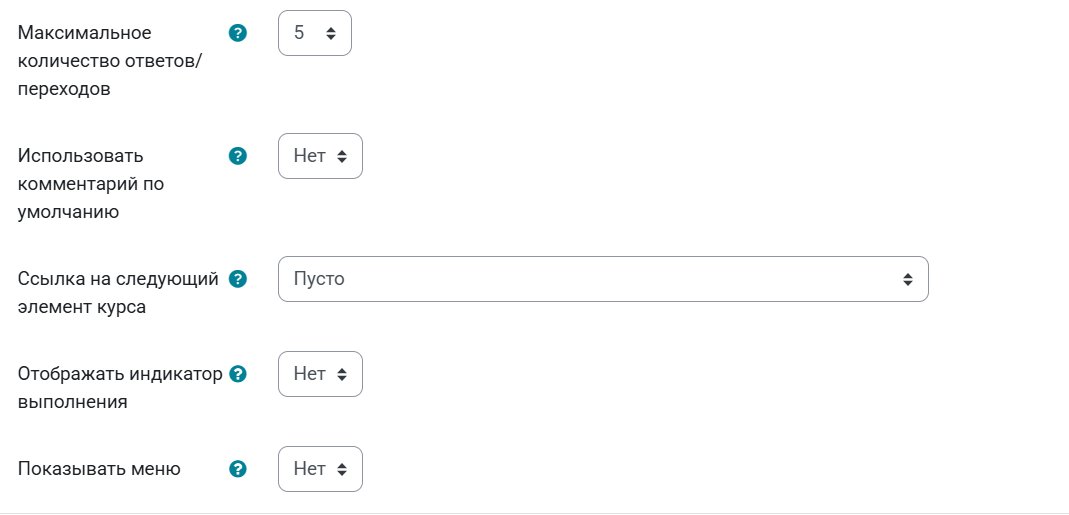
- «Отображать индикатор выполнения». При включении этого параметра в нижней части страниц лекции будет отображаться индикатор выполнения, показывающий примерный процент завершения лекции.
- «Показывать меню». При включенном параметре будет отображаться меню, с помощью которого пользователи смогут перемещаться между страницами лекции по списку страниц.
Нажмите «Сохранить и показать», появится выбор дальнейших действий.
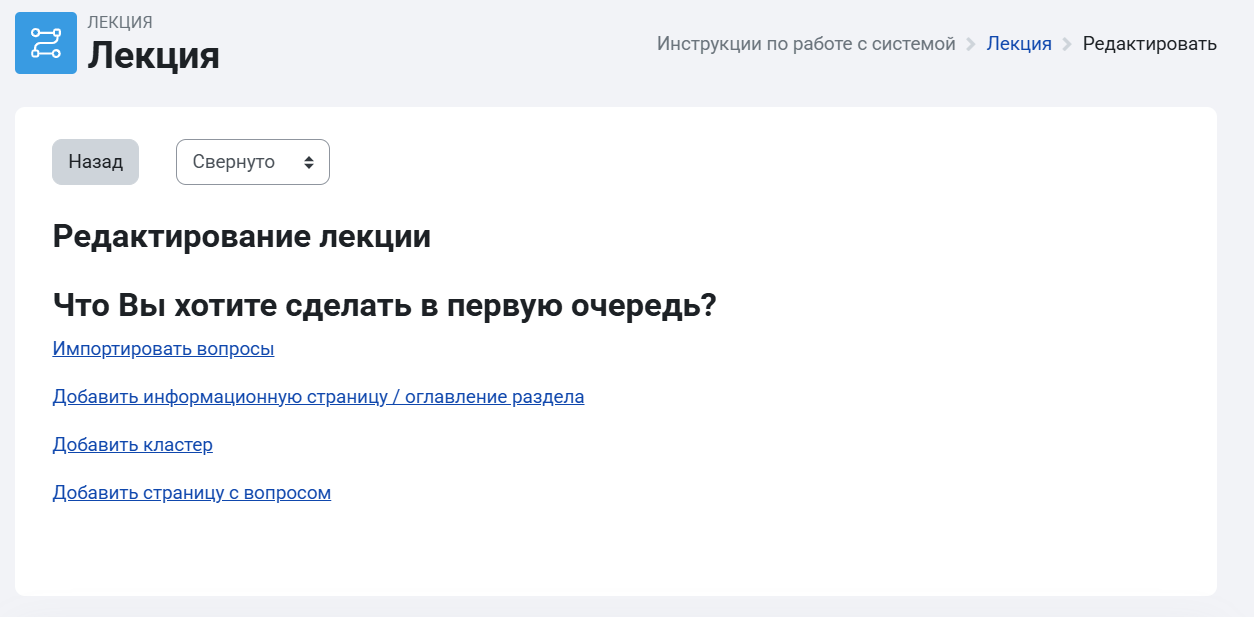
Для добавления текстовой страницы необходимо:
1. Выбрать «Добавить информационную страницу / оглавление раздела».
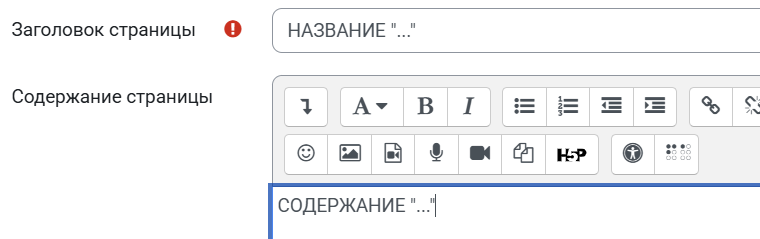
2. Внести текст страницы в «Содержание страницы».
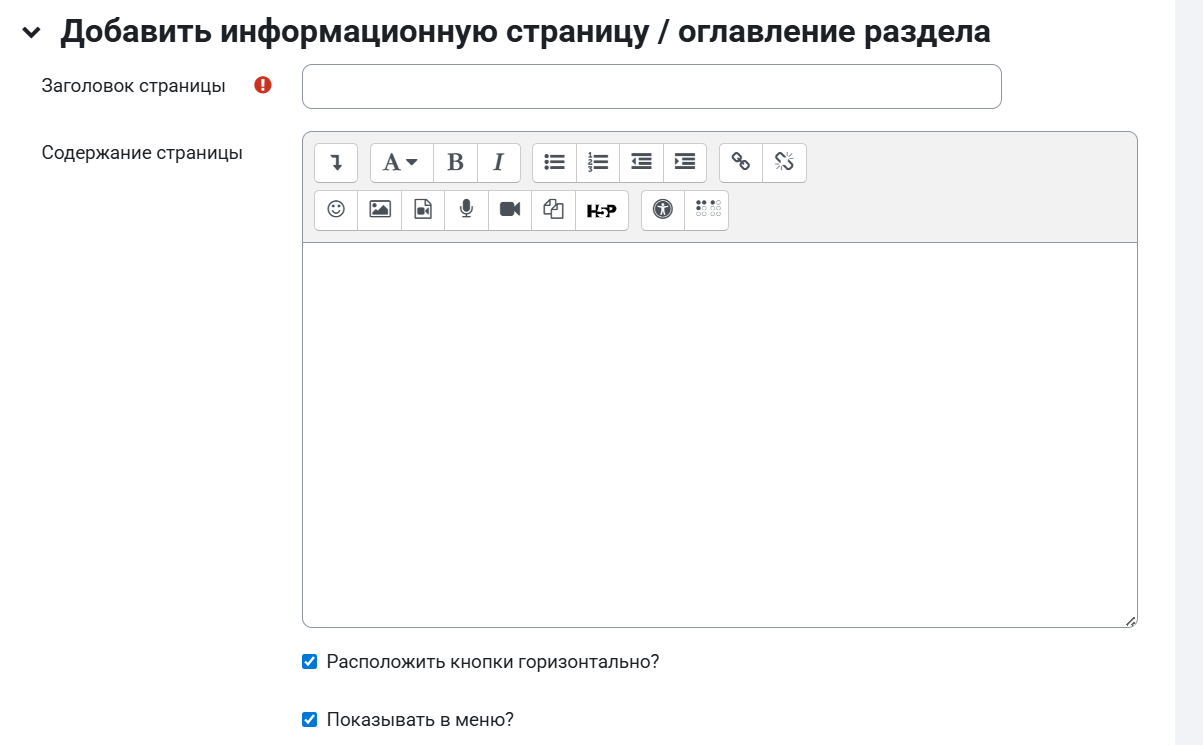
Для примера:
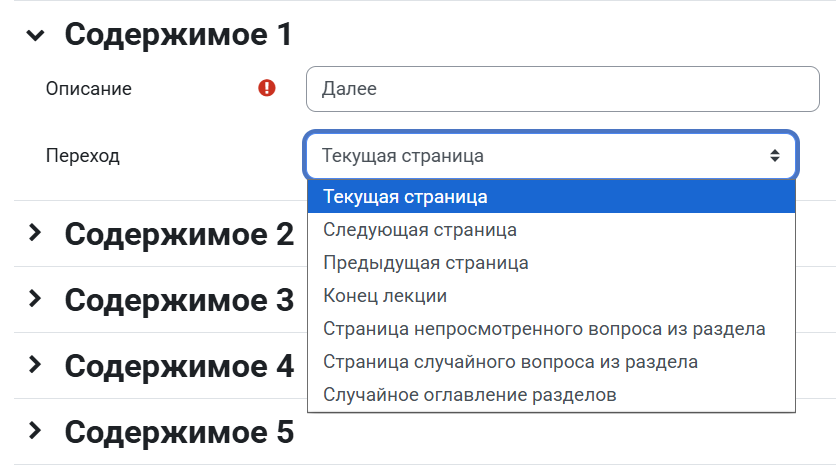
3. Установить один или несколько переходов на следующую смысловую страницу лекции, в соответствии с ее логикой. Например, в «Содержимое 1» в поле «Описание» ввести слово «Далее» и в разделе «Переход» выбрать «Следующая страница».
4. Нажать «Сохранить страницу».

Что получилось:
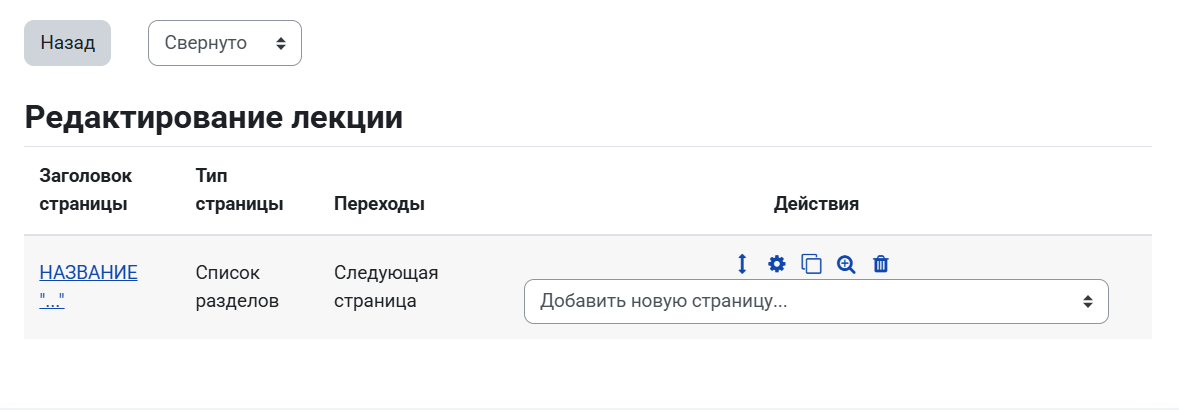
5. Для добавления следующей страницы в меню «Действия» нажать «Добавить информационную страницу / оглавление раздела».
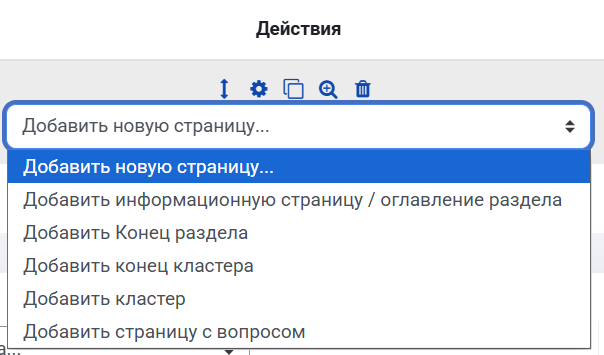
Во вкладке «Просмотр»
 можно увидеть лекцию в том виде, в котором
она будет представлена участникам курса. Во вкладке «Редактировать»
можно увидеть лекцию в том виде, в котором
она будет представлена участникам курса. Во вкладке «Редактировать»
 можно добавить, просмотреть, обновить, переместить и удалить страницу
Добавление вопросов
Для добавления вопроса необходимо:1. Перейти во вкладку «Редактировать».
2. В меню «Действия» выбрать «Вопрос».
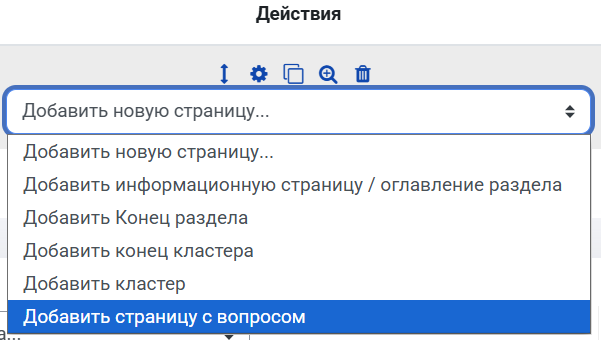
3. Выбрать тип вопроса.
4. Ввести название вопроса в после «Заголовок страницы» и текст вопроса в поле «Содержание страницы».
5. Указать варианты ответов в поле «Ответ».
6. Установить количество баллов за каждый ответ.
7. Установить переходы на другие страницы лекции в каждом варианте ответа.
8. При желании добавить комментарий преподавателя к каждому варианту в поле «Отзыв».
9. Нажать кнопку «Сохранить страницу».
В вопросе «Краткий ответ» есть возможность предусмотреть комментарий к неправильному ответу. Для этого необходимо в качестве одного из варианта указать * (звездочка), написать комментарий и поставить 0 баллов за ответ.
В данном типе вопроса по умолчанию регистр символов имеет значение. Чтобы обойти это ограничение, можно использовать регулярные выражения в вариантах ответа. Для этого необходимо поставить галочку «Использовать регулярные выражения». Например, ответ «(Б|б)улгаков» позволяет вводить фамилию писателя с большой или маленькой буквы, что никак не влияет на правильность ответа.