Ресурсы
1. Гиперссылка
«Гиперссылка» позволяет разместить веб-ссылку на любой ресурс сети Интернет (например учебное пособие с сайта библиотеки, видео и т. п.).
Обычную гиперссылку сделать в любом тексте любого элемента курса:
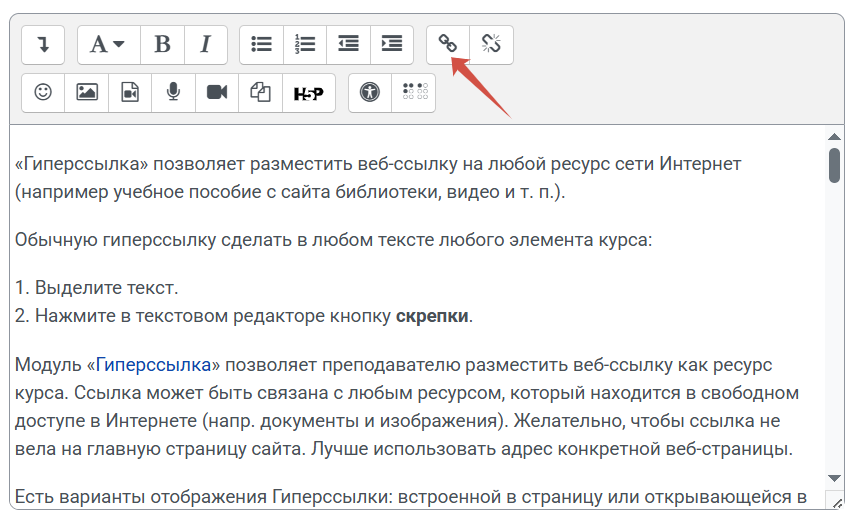
1. Выделите текст.
2. Нажмите в текстовом редакторе кнопку скрепки.
Модуль «Гиперссылка» позволяет преподавателю разместить веб-ссылку как ресурс курса. Ссылка может быть связана с любым ресурсом, который находится в свободном доступе в Интернете (напр. документы и изображения). Желательно, чтобы ссылка не вела на главную страницу сайта. Лучше использовать адрес конкретной веб-страницы.
Есть варианты отображения Гиперссылки: встроенной в страницу или открывающейся в новом окне.
При необходимости можно добавлять к гиперссылке (в качестве параметра запроса) дополнительную информацию, например, имя студента.
Также обратите внимание, что гиперссылки могут быть добавлены к любому другому типу ресурса или элемента курса, используя текстовый редактор.
1. Нажмите Режим редактирования (вверху справа).
2. Нажмите «Добавить элемент или ресурс» в той теме/неделе курса, где хотите разместить гиперссылку.
3. Нажмите на значок «Гиперссылка».
Настройки гиперссылок
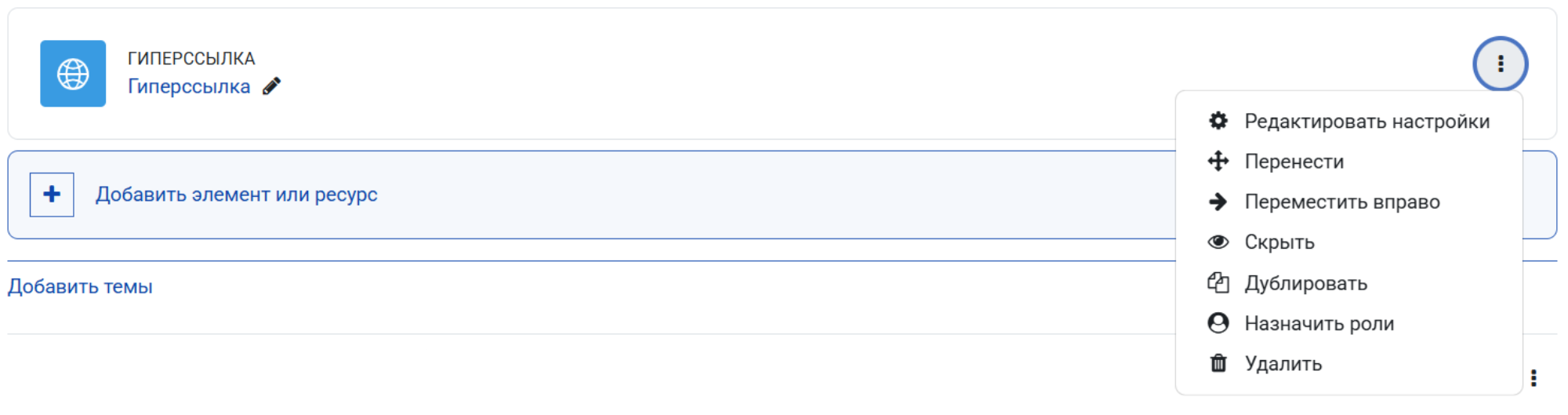
Чтобы изменить настройки, нажмите справа от элемента на три точки и выберите "Редактировать настройки"
Так выглядят все настройки:
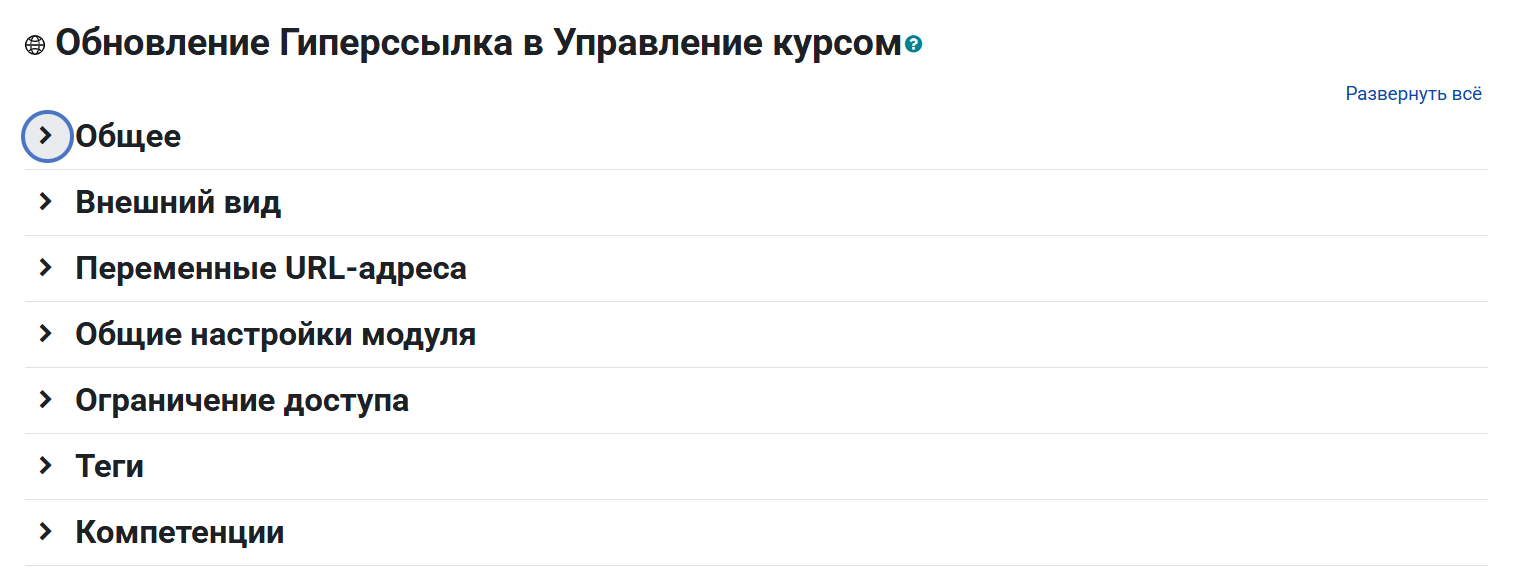
1. Общее:
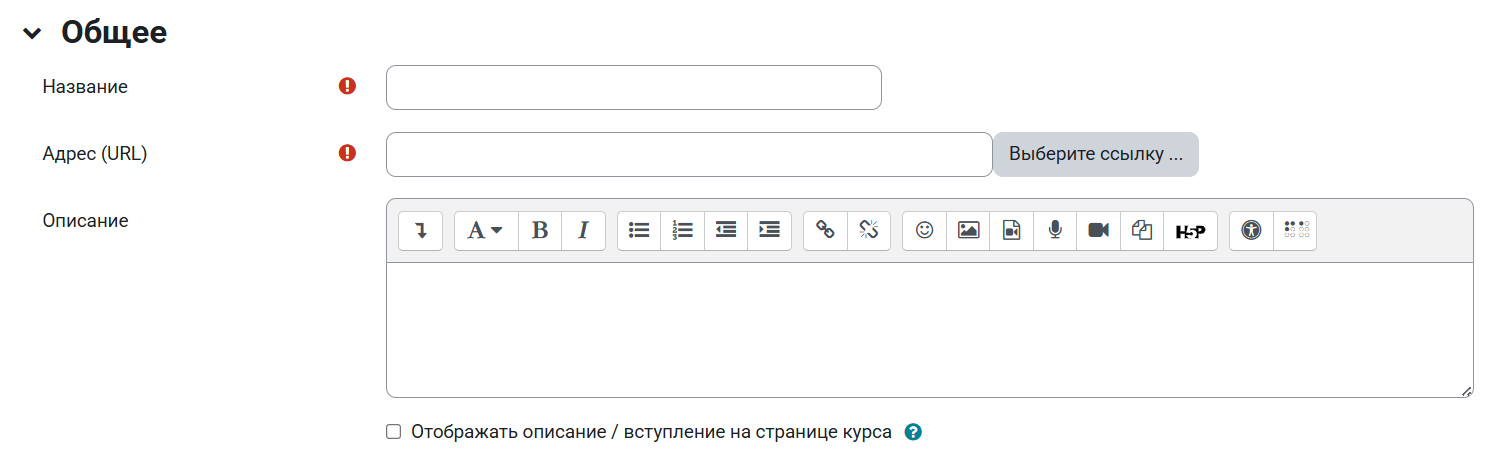
- Название - наименование ресурса, которое будет отображаться пользователям.
- Адрес (URL) - сама ссылка.
- Описание - резюме данного ресурса.
- Отображать описание / вступление - параметр определяет, будет ли данное описание отображаться на странице курса под ссылкой на ресурс или элемент курса.
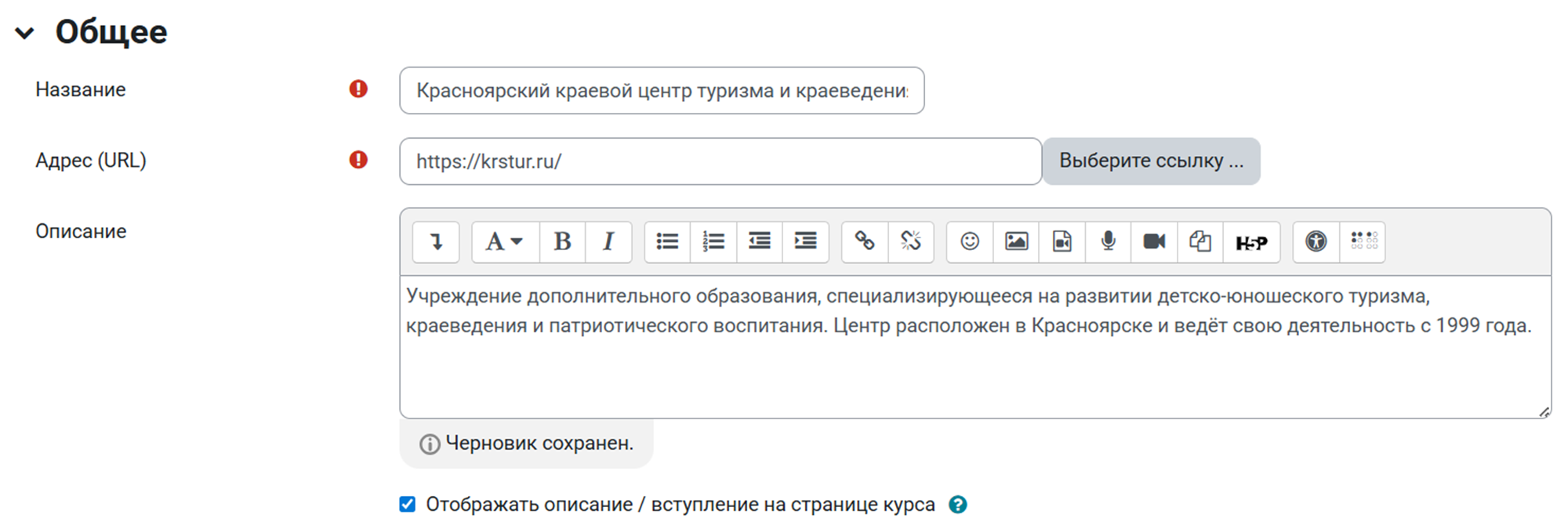
Пример:
Выстроим следующие настройки и посмотрим, как будет выглядеть страница курса

2. Внешний вид

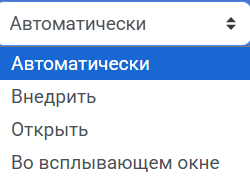
Отображение - эта настройка определяет как будет отображаться гиперссылка:
- Автоматически - наиболее подходящий режим отображения гиперссылки, подбирается автоматически.
- Внедрить - гиперссылка отображается на странице после панели навигации вместе с описанием и блоками.
- Открыть - гиперссылка открывается в текущем окне браузера.
- Во всплывающем окне - гиперссылка открывается в новом окне браузера без меню и адресной строки.
Если в параметре «Отображение» выбран пункт «Во всплывающем окне» становятся доступными настройки всплывающего окна:
- Ширина всплывающего окна (в пикселях).
- Высота всплывающего окна (в пикселях).
Если в параметре «Отображение» выбран пункт «Автоматически» или «Внедрить» становится доступной настройка: отображать описание гиперссылки: Да / Нет.
3. Переменные URL-адреса
Данную вкладку можно не заполнять.
Она позволяет автоматически добавлять к адресу гиперссылки значения внутренних переменных системы. Это полезно, если URL-адрес представляет собой интерактивную веб-страницу, которая принимает параметры, или для создания стабильных ссылок, обновляющихся при каждой итерации курса
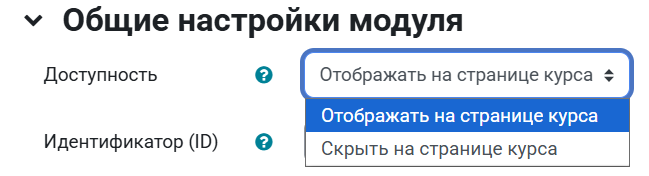
4. Общие настройки модуля
Доступность – параметр характеризует доступность ресурса для студентов. Возможные
варианты: показать; скрыть.
Идентификатор. Установка идентификатора обеспечивает способ определения элемента
курса при вычислении оценки. Если действие не участвует в вычислении оценки, тогда
это поле можно оставить пустым. Идентификатор можно также установить в журнале
оценок, но изменен он может быть только на странице редактирования действия.