Ресурсы
| Сайт: | еЦентр: Система электронного обучения Красноярского краевого центра туризма и краеведения |
| Курс: | Инструкции по работе с системой |
| Книга: | Ресурсы |
| Напечатано:: | Гость |
| Дата: | воскресенье, 25 октября 2026, 00:22 |
Описание
Содержание:
1. Гиперссылка
«Гиперссылка» позволяет разместить веб-ссылку на любой ресурс сети Интернет (например учебное пособие с сайта библиотеки, видео и т. п.).
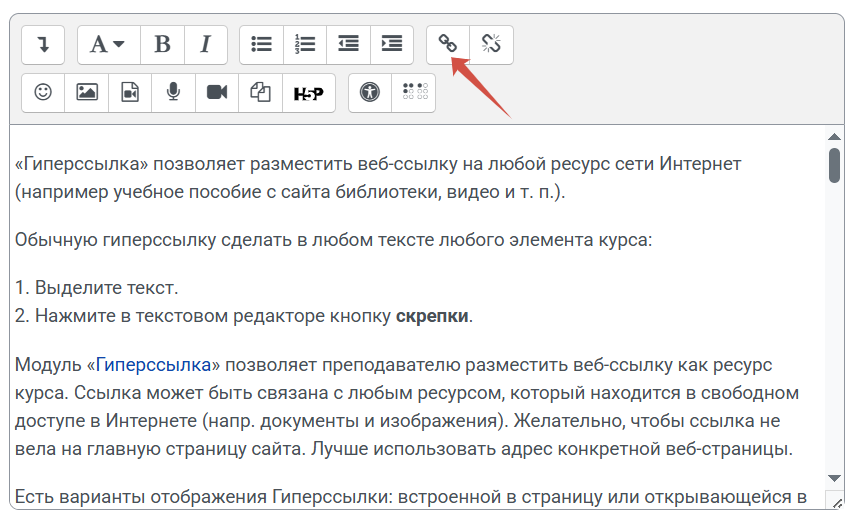
Обычную гиперссылку сделать в любом тексте любого элемента курса:
1. Выделите текст.
2. Нажмите в текстовом редакторе кнопку скрепки.
Модуль «Гиперссылка» позволяет преподавателю разместить веб-ссылку как ресурс курса. Ссылка может быть связана с любым ресурсом, который находится в свободном доступе в Интернете (напр. документы и изображения). Желательно, чтобы ссылка не вела на главную страницу сайта. Лучше использовать адрес конкретной веб-страницы.
Есть варианты отображения Гиперссылки: встроенной в страницу или открывающейся в новом окне.
При необходимости можно добавлять к гиперссылке (в качестве параметра запроса) дополнительную информацию, например, имя студента.
Также обратите внимание, что гиперссылки могут быть добавлены к любому другому типу ресурса или элемента курса, используя текстовый редактор.
1. Нажмите Режим редактирования (вверху справа).
2. Нажмите «Добавить элемент или ресурс» в той теме/неделе курса, где хотите разместить гиперссылку.
3. Нажмите на значок «Гиперссылка».
Настройки гиперссылок
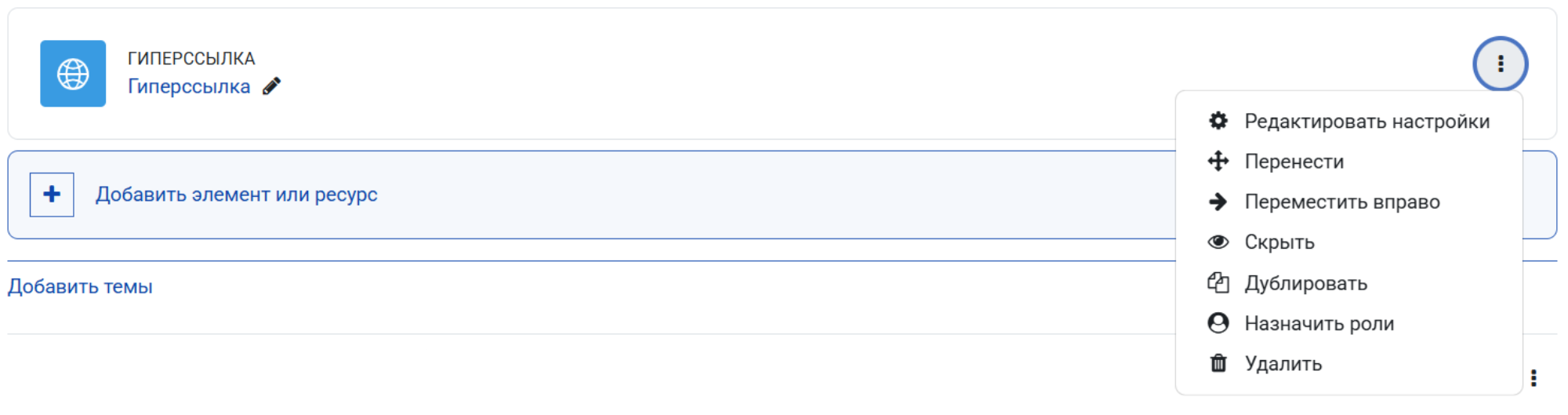
Чтобы изменить настройки, нажмите справа от элемента на три точки и выберите "Редактировать настройки"
Так выглядят все настройки:
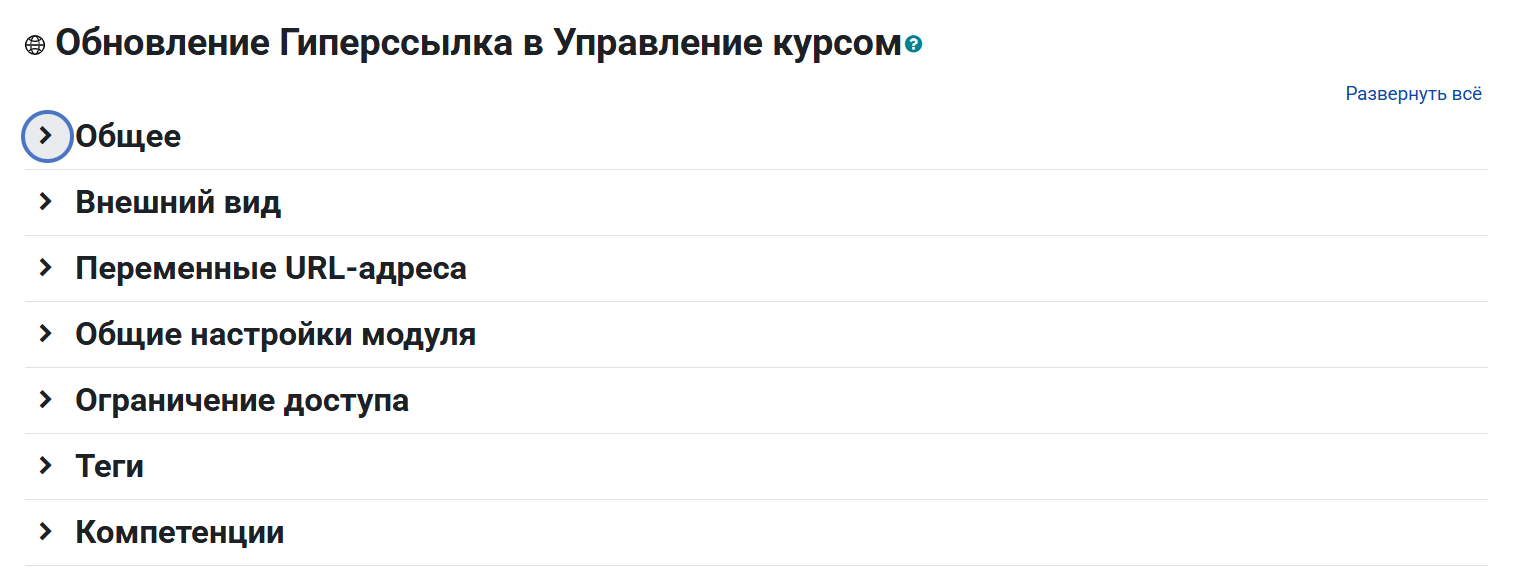
1. Общее:
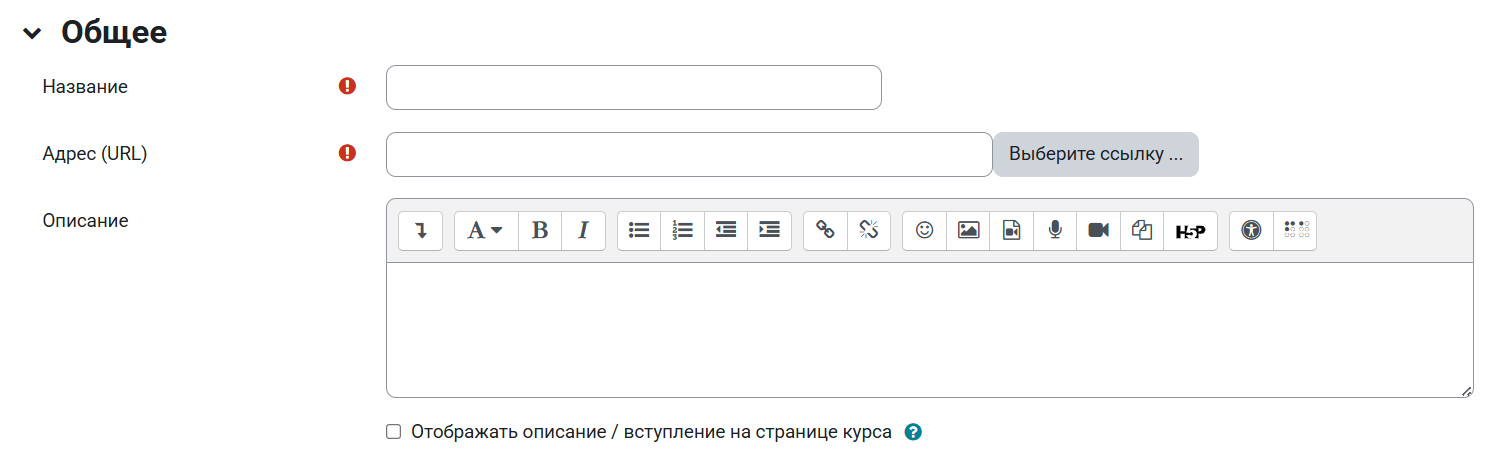
- Название - наименование ресурса, которое будет отображаться пользователям.
- Адрес (URL) - сама ссылка.
- Описание - резюме данного ресурса.
- Отображать описание / вступление - параметр определяет, будет ли данное описание отображаться на странице курса под ссылкой на ресурс или элемент курса.
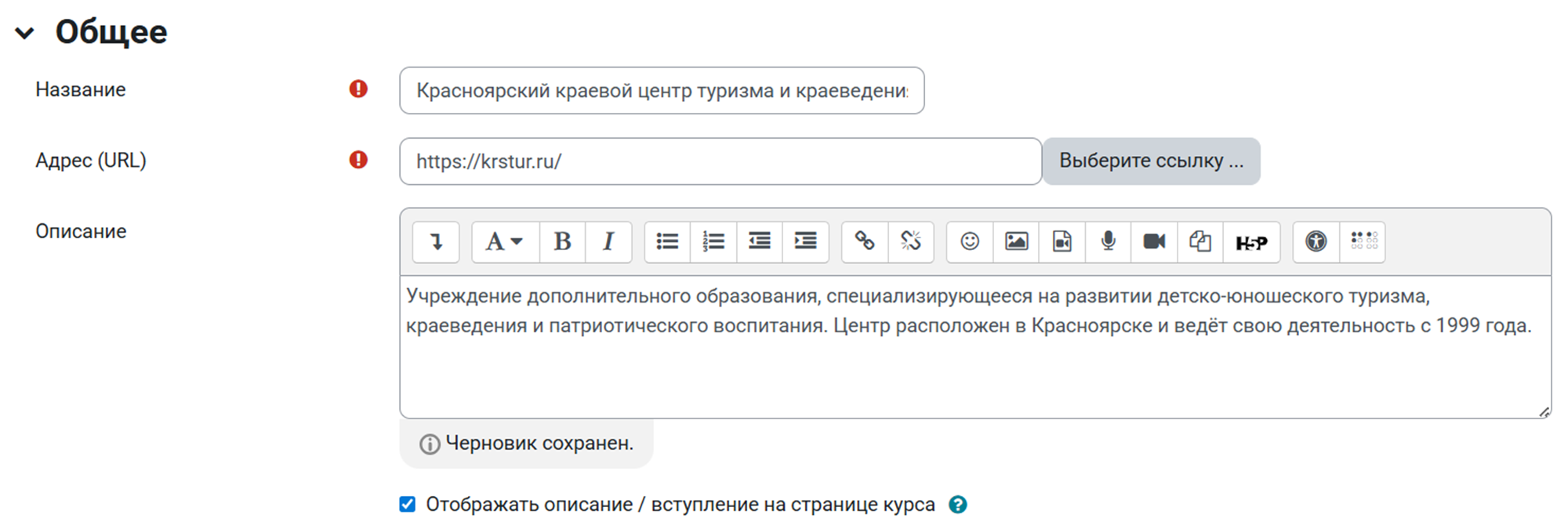
Пример:
Выстроим следующие настройки и посмотрим, как будет выглядеть страница курса

2. Внешний вид

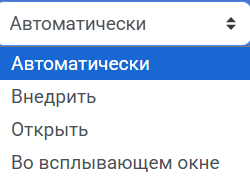
Отображение - эта настройка определяет как будет отображаться гиперссылка:
- Автоматически - наиболее подходящий режим отображения гиперссылки, подбирается автоматически.
- Внедрить - гиперссылка отображается на странице после панели навигации вместе с описанием и блоками.
- Открыть - гиперссылка открывается в текущем окне браузера.
- Во всплывающем окне - гиперссылка открывается в новом окне браузера без меню и адресной строки.
Если в параметре «Отображение» выбран пункт «Во всплывающем окне» становятся доступными настройки всплывающего окна:
- Ширина всплывающего окна (в пикселях).
- Высота всплывающего окна (в пикселях).
Если в параметре «Отображение» выбран пункт «Автоматически» или «Внедрить» становится доступной настройка: отображать описание гиперссылки: Да / Нет.
3. Переменные URL-адреса
Данную вкладку можно не заполнять.
Она позволяет автоматически добавлять к адресу гиперссылки значения внутренних переменных системы. Это полезно, если URL-адрес представляет собой интерактивную веб-страницу, которая принимает параметры, или для создания стабильных ссылок, обновляющихся при каждой итерации курса
4. Общие настройки модуля
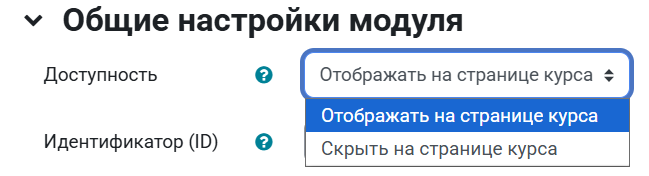
Доступность – параметр характеризует доступность ресурса для студентов. Возможные
варианты: показать; скрыть.
Идентификатор. Установка идентификатора обеспечивает способ определения элемента
курса при вычислении оценки. Если действие не участвует в вычислении оценки, тогда
это поле можно оставить пустым. Идентификатор можно также установить в журнале
оценок, но изменен он может быть только на странице редактирования действия.
2. Книга
Модуль «Книга» позволяет преподавателю создать многостраничный ресурс, подобный книге, с главами и подглавами.Книги могут содержать медиа-файлы, а также длинную текстовую информацию, которая может быть разбита на разделы.
Для создания книги:
1. Нажмите «Режим редактирования».
2. Нажмите «Добавить элемент или ресурс» в том теме/неделе курса.
3. Нажмите Книга.
Настройки книги
1. Общее
Введите название и описание (по желанию) книги.Выберите: Отображать описание / вступление на странице курса: Да / Нет
Пример:
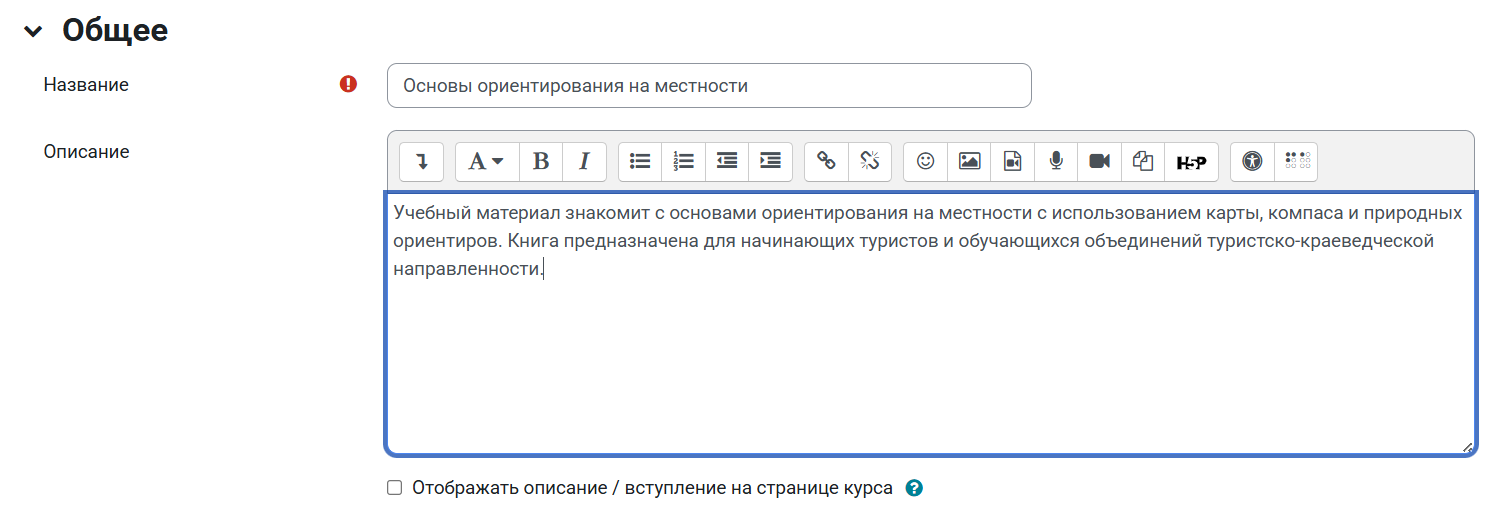
2. Внешний вид
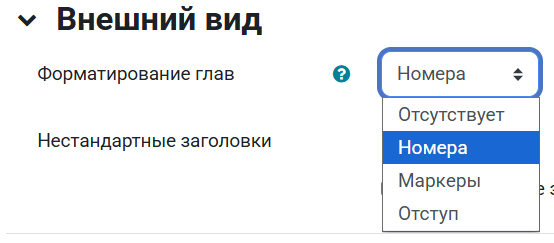
Форматирование глав:- Отсутствует - к главам и подразделам не применяется нумерация и форматирование.
- Номера - главы и подразделы нумеруются числами 1, 1.1, 1.2, 2, ...
- Маркеры - подразделы отображаются с отступом и помечаются маркерами в оглавлении.
- Отступ - подразделы отображаются с отступом в оглавлении.
Обычно название главы отображается в оглавлении и в виде заголовка над содержимым. При включении данного параметра название главы не отображается в виде заголовка над содержимым. Другое название (возможно, более длинное, чем название главы) может быть введено как часть содержимого.
После настройки ресурса нажмите кнопку «Сохранить и показать».

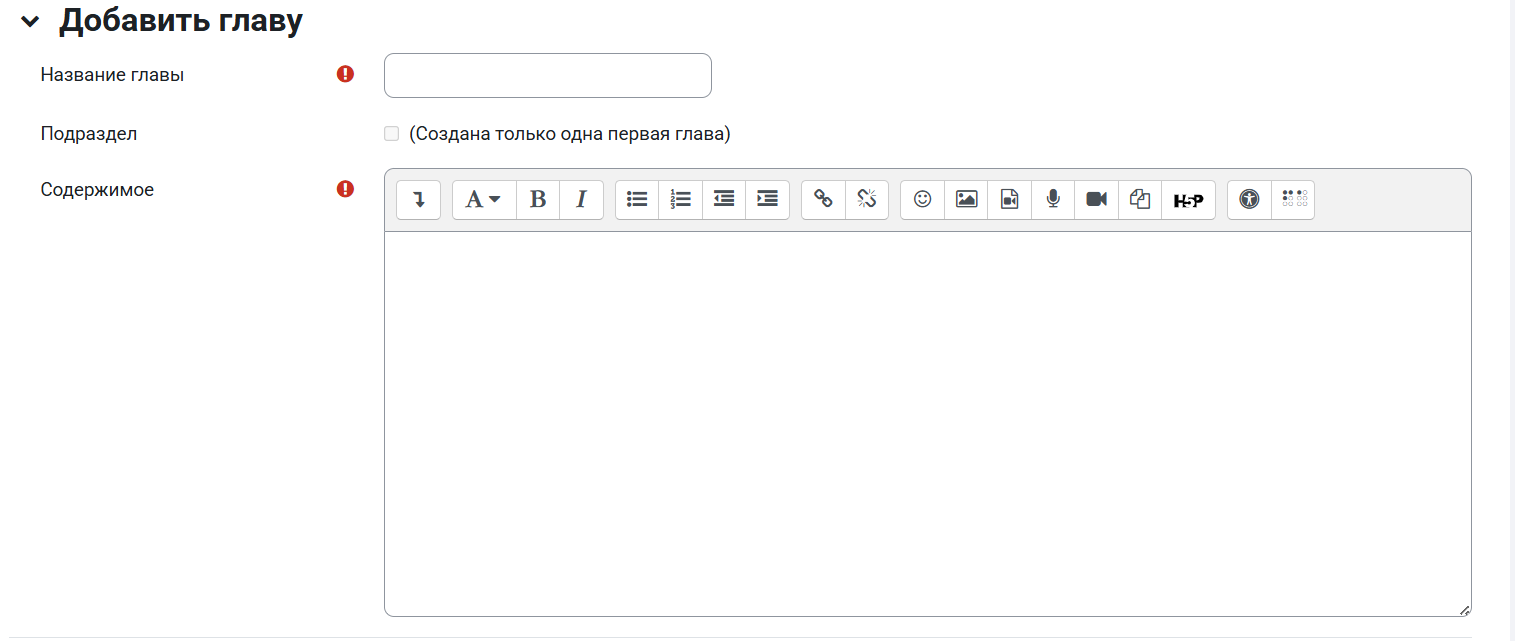
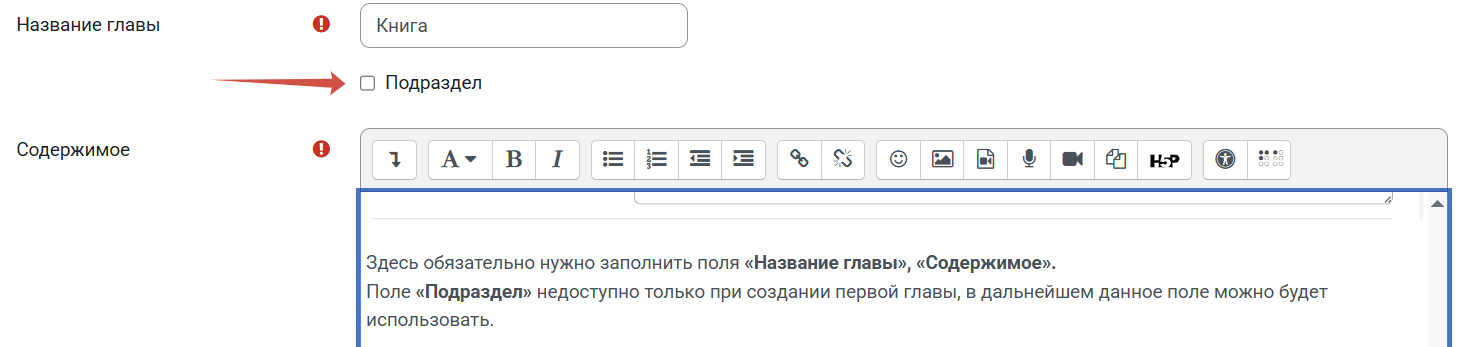
Здесь обязательно нужно заполнить поля «Название главы», «Содержимое».
Поле «Подраздел» недоступно только при создании первой главы, в дальнейшем данное поле можно будет использовать.
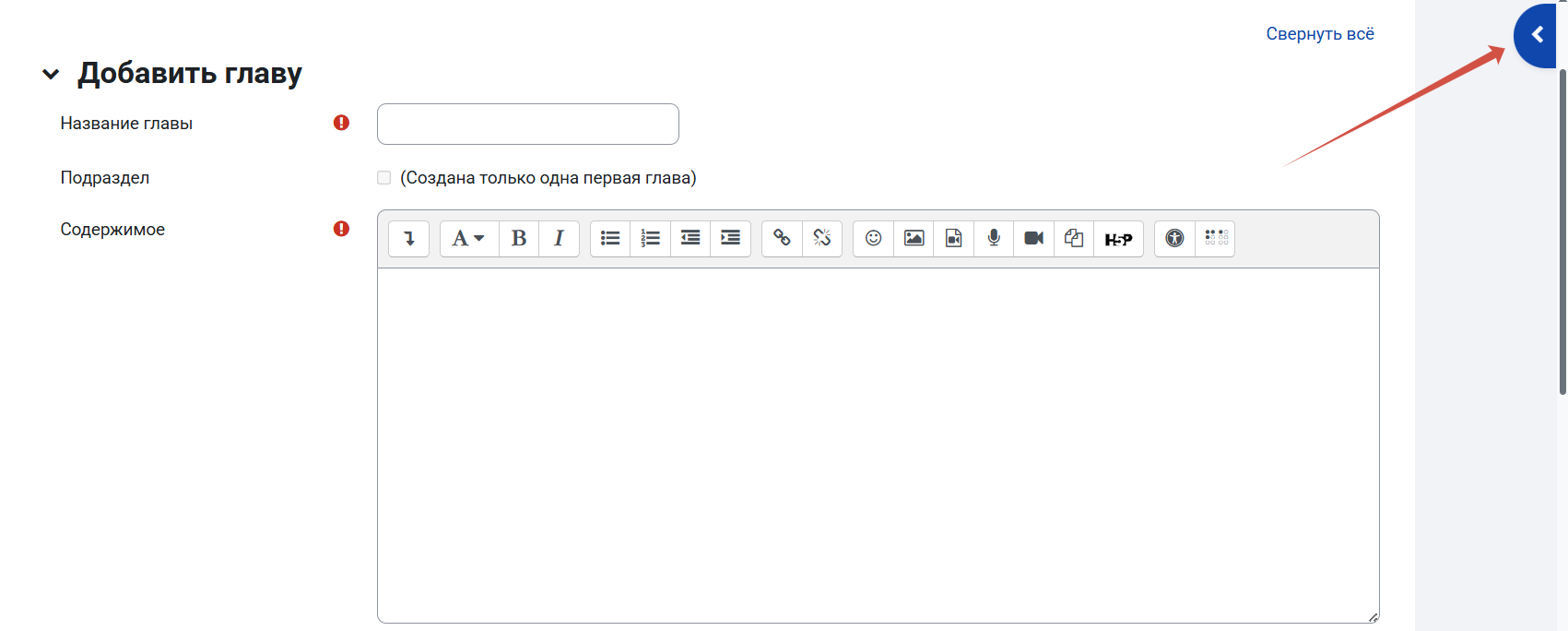
Увидеть оглавление книги, а также добавить новые главы и подразделы можно, нажав кнопку «Открыть боковую панель» в верхнем правом углу экрана.
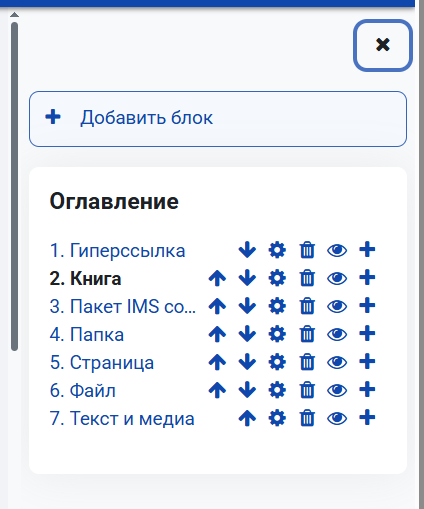
Далее для всех последующих действий по наполнению содержимого книги используем управляющие кнопки,
находящиеся в оглавлении книги:
 - переместить главу вверх;
 - переместить главу вниз;
 - редактировать главу;
 - удалить главу;
 - скрыть главу;
 - добавить главу.
3. Пакет IMS содержимого
Ресурс «Пакет содержимого IMS» и элемент «Пакет SCORM» представляют собой наборы файлов, которые упакованы в соответствии с согласованным стандартом и они могут быть повторно использованы в различных системах.Модуль «Пакет содержимого IMS» может быть загружен в виде архива и добавлен в курс в виде ресурса. Содержимое обычно отображается на нескольких страницах, с навигацией между страницами.
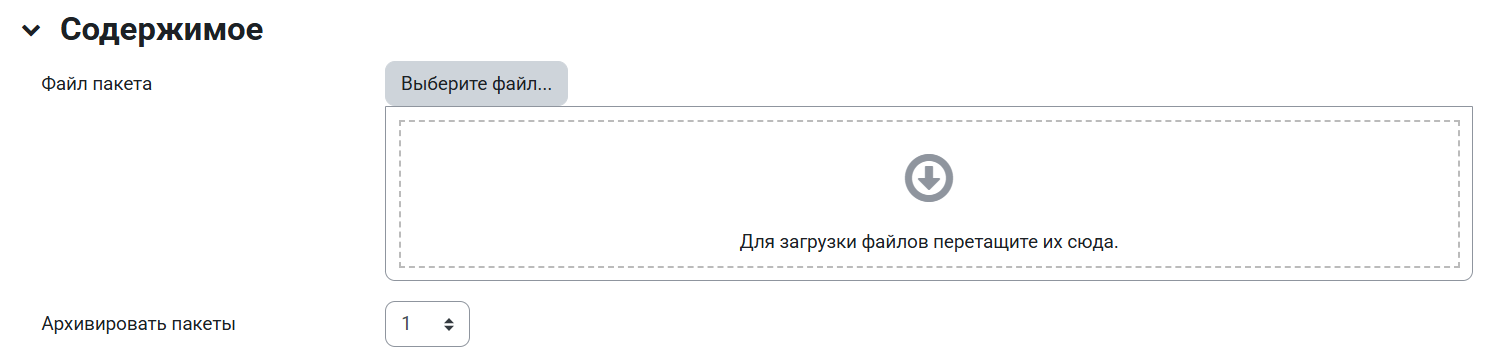
Существуют различные варианты для отображения содержимого - в всплывающем окне, с навигационным меню или кнопками и т.д.
- Пакет содержимого IMS может быть использован для представления мультимедийного контента и анимации.
- Пакеты SCORM обычно содержат вопросы, оценки за ответы записываются в журнал оценок и могут быть использованы как инструмент оценивания.
4. Папка
Модуль «папка» позволяет преподавателю отображать несколько смежных файлов в одной папке, уменьшая прокрутку на странице курса. В данном модуле реализована вложенность папок.Папка может быть использована для:
- серии файлов по одной теме;
- обеспечения общего пространства на странице курса для загрузок материалов преподавателями (папка скрыта от студентов, и только преподаватели могут ее видеть).
1. В меню «Добавить элемент или ресурс» выберите «Папка» и нажмите «Добавить».
2. Введите название папки.
3. В поле «Файлы» нажмите кнопку «Добавить».
4. В поле «Вложение» кликните «Выберите файл».
5. Выберите файл на компьютере и нажмите «Открыть».
6. Нажмите кнопку «Загрузить этот файл».
7. Повторите шаги 4–7 для других файлов, которые необходимо загрузить в папку.
8. При желании измените другие настройки папки.
9. Нажмите кнопку «Сохранить и вернуться к курсу» внизу страницы.
Настройки папки
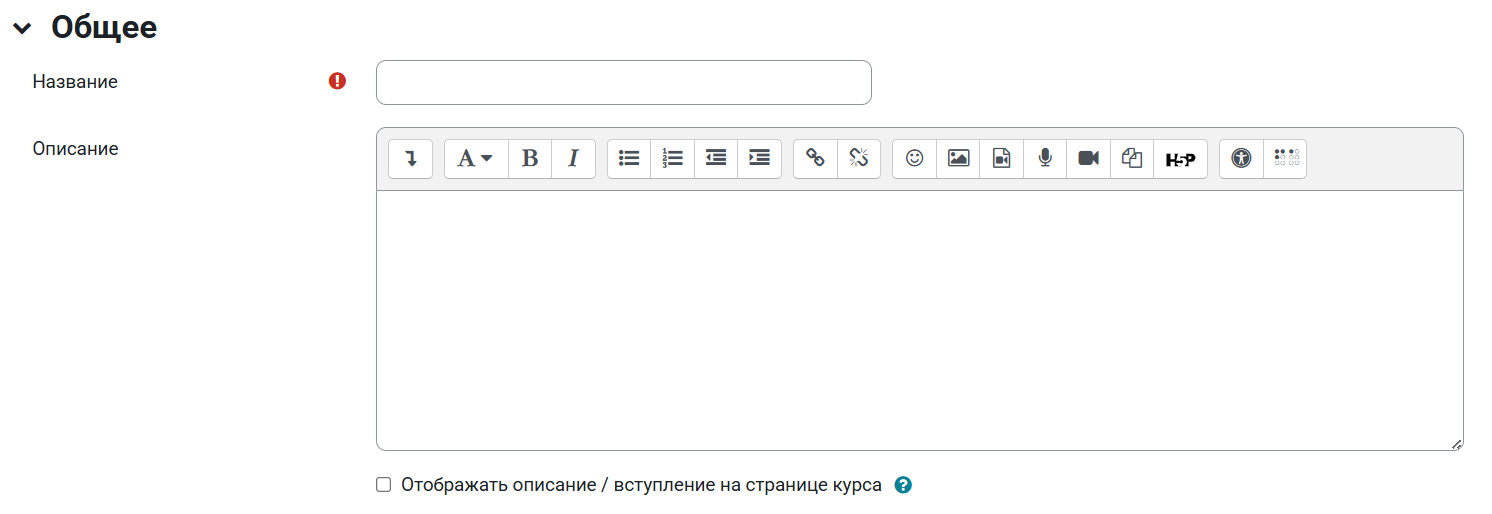
1. Общее
- Название.
- Описание.
- Отображать описание / вступление на странице курса: Да / Нет.
2. Содержимое
Файлы. Здесь Вы можете загрузить все файлы в одну папку или создать несколько папок (реализована вложенность), используя кнопку «Создать папку». В ресурсе папка Вам становится доступна возможность перемещения файлов из одной папки в другую (если таковые Вами созданы). Для этого Вам нужно кликнуть по файлу, который Вы хотите переместить, и в окне редактирования файла в параметре «Путь» указать конечную траекторию для перемещения.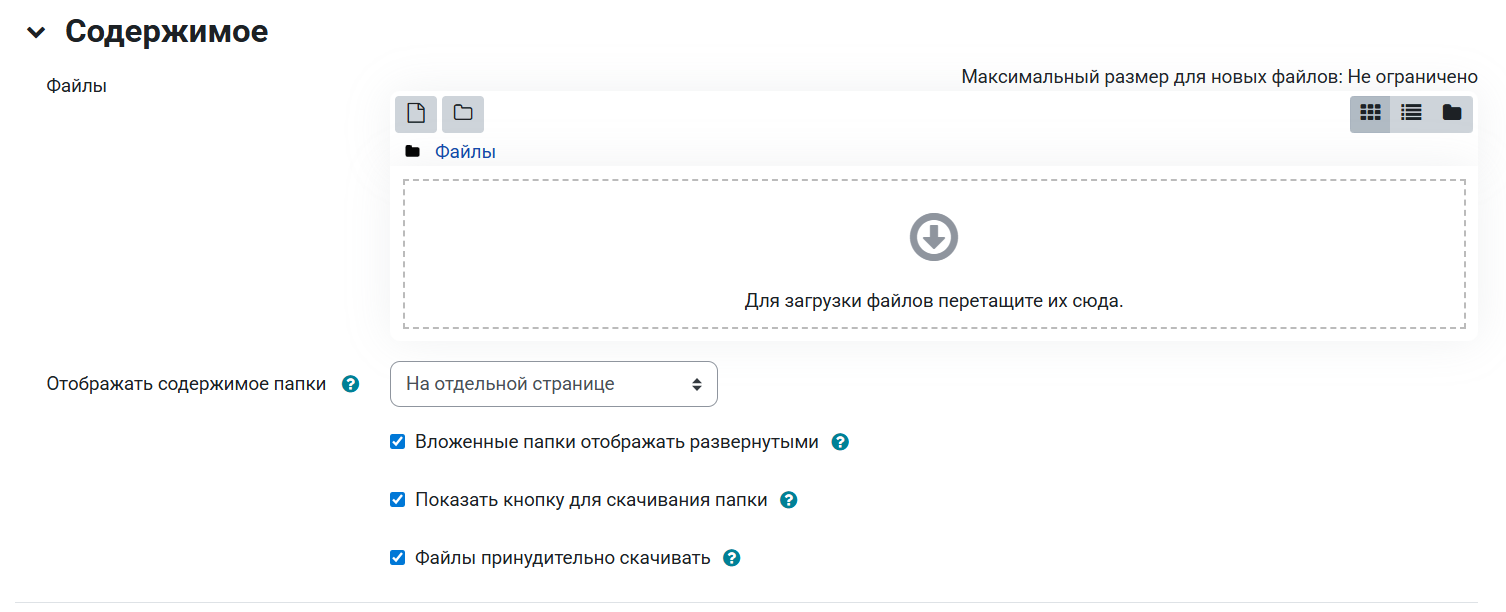
Отображать содержимое папки:

На отдельной странице. Возможность скачать все содержащиеся в папке файлы одним одноименным архивом.
Встроенный на странице курса. Если Вы выберете отображение содержимого папки на странице курса, то ссылки на отдельную страницу не будет. Файлы, содержащиеся в папке скачиваются по одному.
Дополнительные настройки:
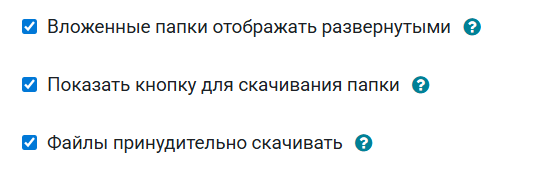
- «Вложенные папки отображать развернутыми». При включенном параметре по умолчанию вложенные папки будут отображаться развернутыми. В противном случае вложенные папки будут отображаться свернутыми.
- «Показать кнопку для скачивания папки». Если параметр установлен в «Да», показывается кнопка, которая позволяет скачать содержимое папки в виде zip-файла.
- «Файлы принудительно скачивать». Должны ли определенные файлы, такие как изображения или файлы HTML, отображаться в браузере, а не скачиваться. Обратите внимание, что из соображений безопасности галочку у этого параметра следует снимать только в том случае, если все пользователи, имеющие возможности управлять файлами в папке, являются доверенными пользователями.
5. Страница
Ресурс «Страница» позволяет разместить на курсе отдельную веб-страницу с текстовой, графической и мультимедийной информацией. На странице можно размещать текст, изображения, ссылки, таблицы, видео и другие элементы оформления.
Преимущества использования модуля «Страница» по сравнению с модулем «Файл» делают ресурс более доступным (например, для пользователей мобильных устройств) и легко обновляемым. При больших объемах содержимого вместо «Страницы» рекомендуется использовать модуль «Книга».Ресурс «Страница» может быть использован для:
- публикации инструкций и рекомендаций;
- размещения теоретического материала;
- информирования обучающихся о правилах и требованиях курса;
- публикации расписания, объявлений и новостей;
- размещения полезных ссылок и дополнительных материалов;
- представления контактной информации педагога.
Преимущества использования ресурса «Страница»:
- материал открывается непосредственно в курсе без скачивания файлов;
- информация легко редактируется и обновляется;
- содержимое удобно просматривать с различных устройств.
Для примера страницы в курсе можно создать материал с названием «Правила безопасного поведения в туристском походе» или «Памятка обучающемуся».
Чтобы создать текстовую страницу, необходимо:
1. Из меню «Добавить элемент или ресурс» выбрать «Страница» и
нажать «Добавить».
2. Ввести имя страницы в поле «Название».
3. Добавить необходимый текст в поле «Содержание страницы»
(не путать с полем «Описание»).
4. При желании изменить другие настройки страницы.
5. Нажать кнопку «Сохранить и вернуться к курсу» или кнопку
«Сохранить и показать», чтобы просмотреть конечный вид
страницы.
Для вставки кода на страницу выполните следующие действия:
1. Откройте страницу и в блоке «Настройки» выберите «Редактировать настройки».
2. В поле «Содержание страницы» нажмите кнопку
 («Показать больше кнопок»).
3. Нажмите кнопку
 («HTML»).
4. Вставьте HTML-код и нажмите «Обновить».
5. Нажмите «Сохранить и вернуться к курсу» или кнопку «Сохранить и показать».
6. Файл
Ресурс «Файл» позволяет размещать в курсе документы и материалы различных форматов для просмотра или скачивания обучающимися. В качестве файла могут быть загружены текстовые документы, презентации, изображения, электронные таблицы, архивы, аудио- и видеоматериалы.
Ресурс «Файл» может быть использован для:
- предоставления учебных и методических материалов;
- размещения презентаций к занятиям;
- публикации инструкций, памяток и рекомендаций;
- распространения рабочих листов и шаблонов документов;
- размещения изображений, схем и карт;
- предоставления дополнительных материалов для самостоятельного изучения.
Преимущества использования ресурса «Файл»:
- поддержка различных форматов документов;
- возможность скачивания материалов для работы без доступа к сети Интернет;
- удобное хранение и распространение учебных материалов в рамках курса;
- сохранение исходного оформления документа.
Пример использования:
Разместите файл «Презентация по ориентированию на местности.pptx», «Маршрутный лист.docx» или любой другой. Такие материалы обучающиеся смогут открыть или скачать непосредственно из курса.
Настройки файла
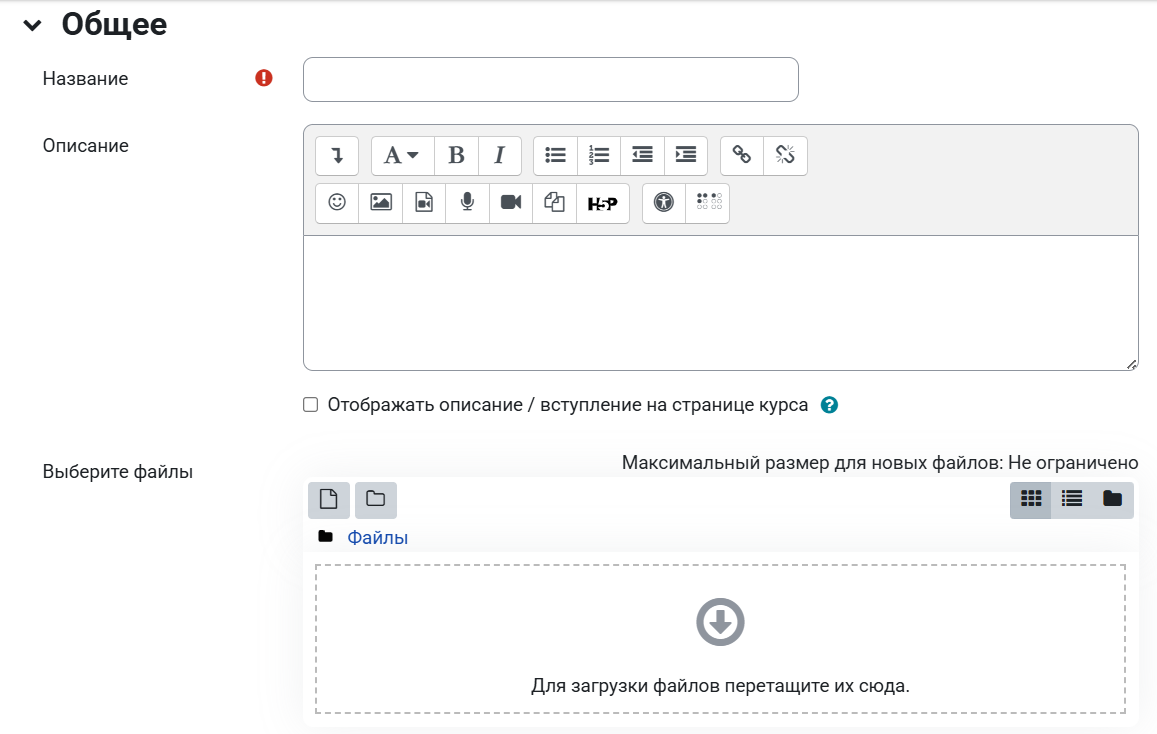
1. Общее
1. Необходимо ввести название и, по желанию, описание (отметьте, отображать описание / вступление на странице курса: Да / Нет).
2. Выберите файлы. Данная настройка использует файловый менеджер системы Moodle.
Для загрузки файла вы можете:
- нажать кнопку «Добавить»;
- перетащить файл в поле, отмеченное стрелкой;
- кликнуть левой кнопкой мыши в это поле.
3. В появившемся окне «Выбор файла» перейдите на вкладку «Загрузить файл», нажмите кнопку «Выберите файл». Найдите файл на вашем компьютере (съемных носителях) и нажмите на кнопку «Открыть».
Название файла обязательно должно быть указано латинскими буквами и/или цифрами и/или допустимыми символами (подчеркивание, дефис)! Поэтому либо переименуйте файл предварительно, либо при загрузке в поле «Сохранить как» введите новое название.
После этого нажмите кнопку «Загрузить этот файл».
2. Внешний вид
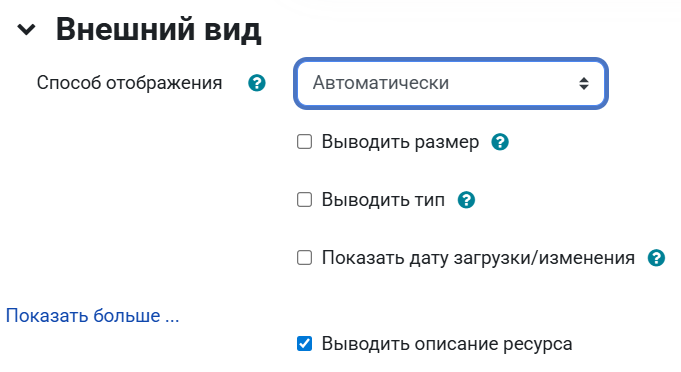
Способ отображения. Этот параметр (в зависимости от типа файла и возможностей браузера по внедрению содержимого) определяет способ отображения файла. Параметр может принимать значения:
- Автоматически – наиболее подходящий режим отображения, подбирается автоматически в зависимости от типа файла.
- Внедрить – файл отображается внутри страницы, под панелью навигации, вместе с описанием и включенными блоками.
- Принудительное скачивание – пользователю предлагается скачать файл.
- Открыть – файл открывается в текущем окне браузера.
- Во всплывающем окне – файл открывается во всплывающем окне без меню и адресной строки.
Выводить размер: Да / Нет. Параметр характеризует, нужно ли выводить размер файла (например, «3.1МБайт») рядом со ссылкой на файл. Если ресурс содержит несколько файлов, то будет отображаться общий объем всех файлов.
Выводить тип: Да / Нет. Параметр характеризует, нужно ли выводить тип файла (например, «документ Word») рядом со ссылкой на файл. Если ресурс содержит несколько файлов, то будет отображаться тип первого файла. Неизвестные системе типы файлов отображаться не будут.
Показать дату загрузки/изменения: Да / Нет. Если параметр включен, то рядом со ссылкой на файл отобразится дата загрузки/изменения. Если в этом ресурсе несколько файлов, то будет отображена дата загрузки/изменения первого файла.
Если в параметре «Отображение» выбран пункт «Во всплывающем окне» становятся доступными текстовые поля для настройки размера всплывающего окна:
- Ширина всплывающего окна (в пикселях).
- Высота всплывающего окна (в пикселях).
Если в параметре «Отображение» выбран пункт «Автоматически» или «Внедрить» становятся доступными настройки:
- Выводить описание ресурса: Да / Нет
- Применять фильтры к содержимому файлов: Пусто, Все файлы, Только HTMLфайлы.
7. Текст и медиа
Ресурс «Текст и медиа» (ранее «Пояснение») предназначен для размещения текстовой информации и мультимедийного контента непосредственно на главной странице курса. В отличие от ресурсов «Страница» или «Файл», содержимое отображается сразу в структуре курса и не требует открытия отдельной страницы.
С помощью данного ресурса можно добавлять текст, изображения, видео, аудио, гиперссылки, таблицы и другие элементы оформления.
Ресурс «Текст и медиа» может быть использован для:
- размещения приветственного сообщения и информации о курсе;
- публикации инструкций по работе с курсом;
- оформления тематических разделов и модулей;
- отображения важных объявлений и напоминаний;
- вставки изображений, баннеров и инфографики;
- размещения встроенных видеоматериалов и ссылок на внешние ресурсы.
Преимущества использования ресурса «Текст и медиа»:
- информация отображается непосредственно на странице курса;
- не требует открытия дополнительных окон или переходов;
- позволяет улучшить навигацию и визуальное оформление курса;
- помогает акцентировать внимание обучающихся на важной информации.
Настройки
Основные: Текст пояснения. Здесь Вы производите информационное наполнение ресурса с использованием встроенного текстового редактора.Общие настройки модуля: Доступность: Показать, Скрыть