Элементы
| Сайт: | еЦентр: Система электронного обучения Красноярского краевого центра туризма и краеведения |
| Курс: | Инструкции по работе с системой |
| Книга: | Элементы |
| Напечатано:: | Гость |
| Дата: | воскресенье, 25 октября 2026, 00:22 |
1. Анкета
Элемент «Анкета» предназначен для проведения стандартизированных опросов обучающихся с использованием встроенных в Moodle наборов вопросов. Анкета позволяет получить информацию об особенностях обучения, восприятии курса, уровне удовлетворенности образовательным процессом и взаимодействии участников обучения.
В отличие от элементов «Опрос» и «Обратная связь», преподаватель не создает собственные вопросы, а использует готовые инструменты исследования, встроенные в систему Moodle.
Элемент «Анкета» может быть использован для:
- изучения мнения обучающихся о курсе;
- оценки качества организации обучения;
- анализа образовательной среды;
- сбора данных для совершенствования курса;
- проведения педагогических исследований;
- получения обратной связи от обучающихся.
Преимущества использования элемента «Анкета»:
- содержит готовые опросники;
- автоматически обрабатывает результаты;
- позволяет анализировать данные в статистической форме;
- упрощает сбор обратной связи от обучающихся.
Пример использования:
После завершения модуля «Основы туристской подготовки» обучающимся предлагается заполнить анкету для оценки содержания курса, сложности заданий и качества представленного материала.
Настройки элемента «Анкета»
Общие
Название анкеты
Указывается название элемента, которое будет отображаться на странице курса.
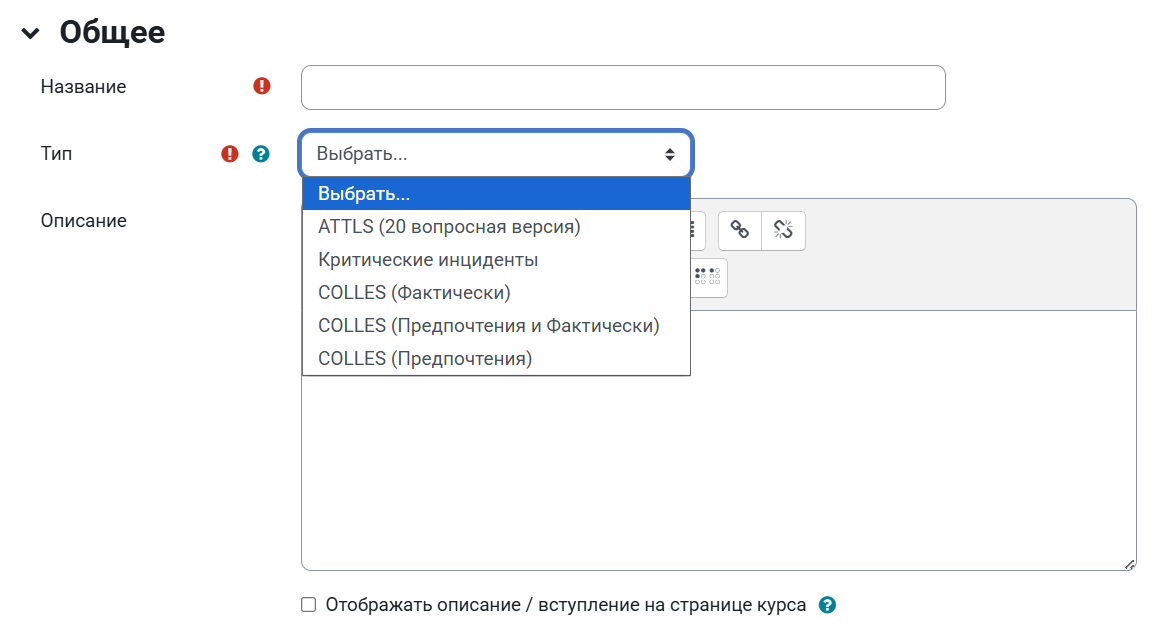
Тип анкеты
- ATTLS (20 вопросная версия) - анкета для определения отношения обучающихся к процессу мышления и обучения.
Опросник позволяет выявить два основных стиля обучения:
- Связанный стиль (Connected Knowing) — стремление понять точку зрения других людей, учитывать различные мнения и искать взаимопонимание.
- Раздельный стиль (Separate Knowing) — критический подход к информации, анализ аргументов, поиск противоречий и оценка достоверности фактов.
Используется для:
- изучения особенностей познавательной деятельности обучающихся;
- анализа стилей взаимодействия в учебной группе;
- оценки готовности к совместному обучению. - Критические инциденты - анкета предназначена для получения обратной связи о наиболее значимых моментах обучения.
Обучающимся предлагается ответить на вопросы о том:
- что было наиболее полезным;
- что вызвало затруднения;
- какие события оказали наибольшее влияние на обучение;
- какие действия преподавателя были наиболее эффективными. - COLLES (Фактически) - анкета для оценки качества электронной образовательной среды.
Вариант «Фактически» позволяет определить, как обучающиеся воспринимают существующий курс в настоящий момент.
Оцениваются следующие параметры:
- актуальность содержания;
- развитие критического мышления;
- взаимодействие участников обучения;
- поддержка со стороны преподавателя;
- взаимная поддержка обучающихся;Используется для:
- анализа текущего состояния курса;
- оценки качества дистанционного обучения - COLLES (Предпочтения) - данная версия анкеты позволяет определить, каким обучающиеся хотели бы видеть образовательный процесс.
Опрос направлен на выявление ожиданий обучающихся относительно:
- взаимодействия с преподавателем;
- общения с другими обучающимися;
- содержания учебных материалов;
- организации обучения.Используется для:
- выявления образовательных потребностей;
- проектирования и улучшения курса. COLLES (Предпочтения и фактически) - комбинированный вариант анкеты, который объединяет два предыдущих опросника.
Сначала обучающиеся оценивают:
1. каким они хотели бы видеть обучение (предпочтения),
а затем:
2. как они воспринимают курс на данный момент (фактически).
Это позволяет сравнить ожидания обучающихся с реальным опытом обучения.
Используется для:
- комплексной оценки качества курса;
- выявления расхождений между ожиданиями и реальностью;
- определения направлений совершенствования электронного курса.
Описание
Позволяет разместить инструкцию для обучающихся или пояснение к прохождению анкеты.
После установки необходимых настроек нажмите кнопку «Сохранить и показать». Появится окно
добавления вопросов в анкету.
ПРИМЕР
Выберем тип анкеты ATTLS (20 вопросная версия), нажмем «Сохранить и показать».
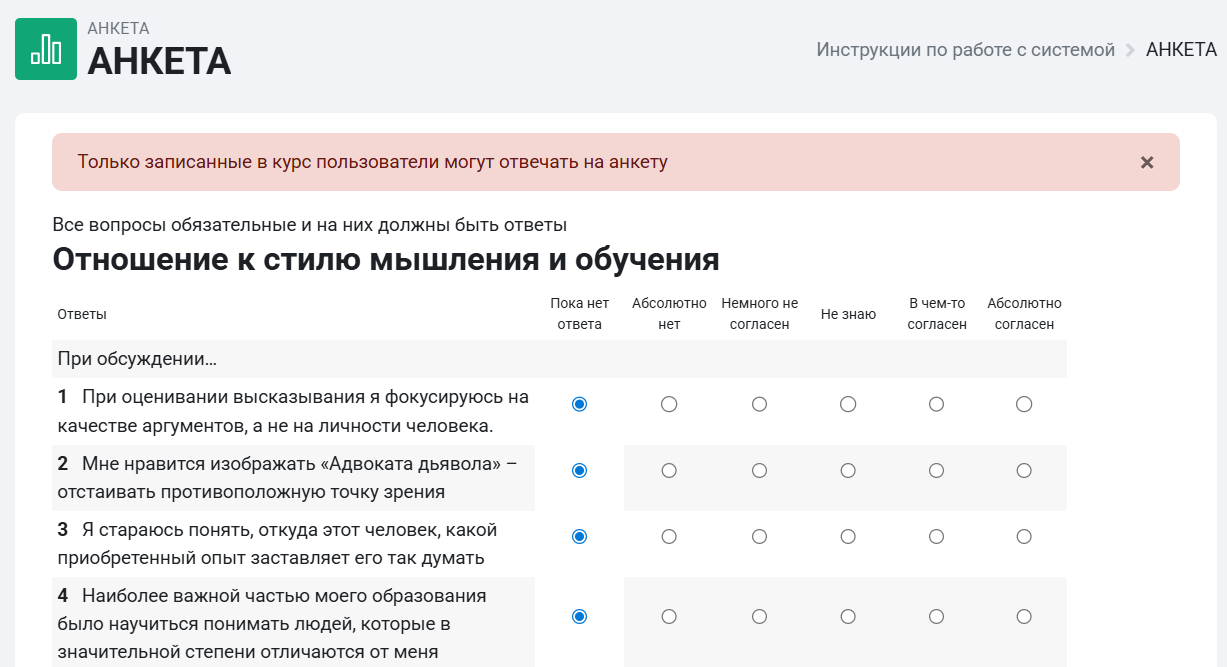
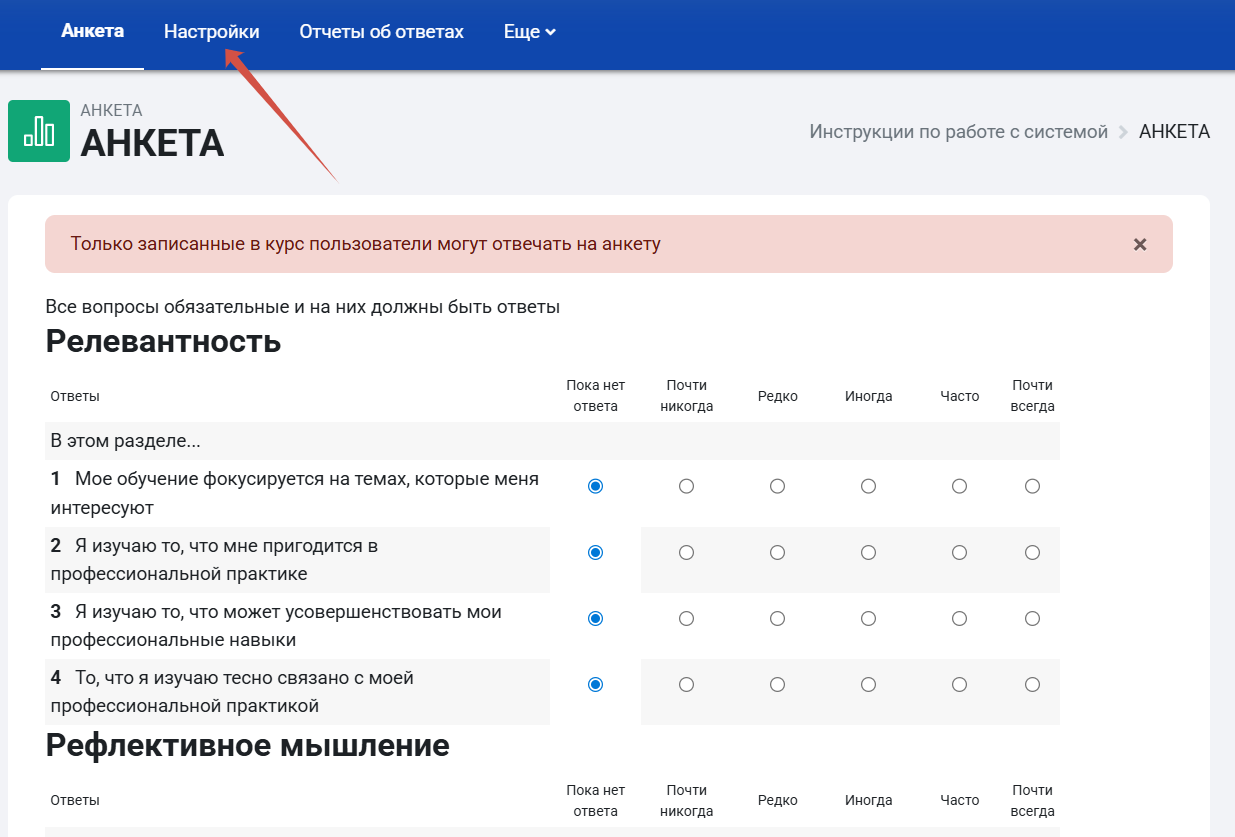
Чтобы изменить тип анкеты, вернитесь к настройкам «Анкеты»:
2. База данных
Элемент «База данных» предназначен для совместного накопления, хранения, систематизации и поиска информации в рамках курса. Обучающиеся и преподаватели могут добавлять записи, содержащие текст, изображения, файлы, ссылки, видео и другие данные, которые затем формируются в единую структурированную базу.
Структура записей определяется преподавателем с помощью специальных полей (текст, число, дата, файл, изображение, URL и др.).
Элемент «База данных» может быть использован для:
- создания электронных каталогов и справочников;
- сбора исследовательских материалов;
- формирования коллекций фотографий, документов и карт;
- организации банка полезных ресурсов и ссылок;
- накопления результатов проектной деятельности;
- создания базы туристских маршрутов, объектов краеведения или памятников природы.
Преимущества использования элемента «База данных»:
- позволяет структурировать большие объемы информации;
- обеспечивает совместную работу обучающихся;
- поддерживает поиск и фильтрацию записей;
- способствует развитию исследовательских и проектных навыков;
- может использоваться как коллективный информационный ресурс.
Пример использования:
В курсе «Краеведение Красноярского края» обучающиеся могут заполнять базу данных «Памятники природы Красноярского края», добавляя название объекта, описание, фотографии, координаты и интересные факты.
Настройки элемента «База данных»
Общие
Название базы данных
Указывается название элемента, отображаемое на странице курса.
Описание
Содержит инструкцию по заполнению базы данных, требования к оформлению записей и критерии оценивания.
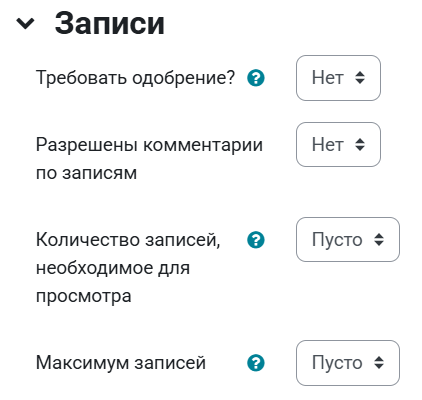
Записи
Требовать одобрениеУчитель должен одобрить записи, прежде чем они станут видны всем.
Количество записей, необходимое для просмотра
Количество записей, которые должен предоставить студент, прежде чем он сможет просматривать записи других студентов.
Максимум записей
Максимальное число записей от студента, разрешенное для внесения в базу данных.
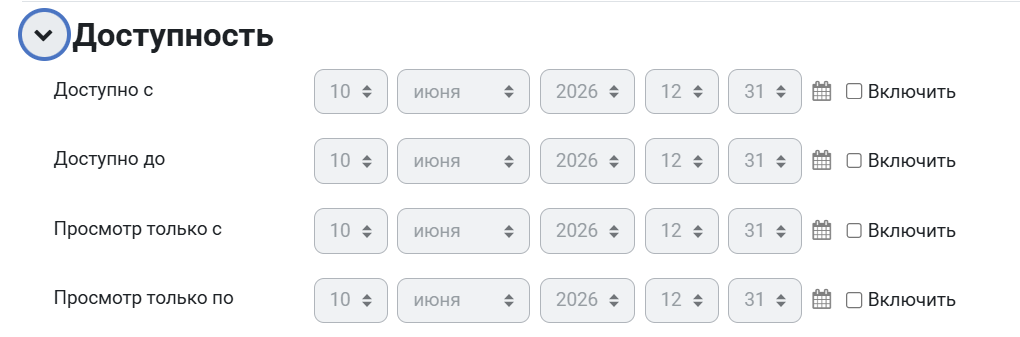
Доступность
Доступно с
Определяет дату начала добавления записей.
Доступно до
Определяет дату завершения добавления записей.
Просмотр только с
Устанавливает дату, начиная с которой пользователи могут просматривать записи.
Просмотр только по
Ограничивает период просмотра записей.
Пример использования
Название базы данных: «Достопримечательности Красноярского края»
Поля записи:
- Название объекта;
- Муниципальный район;
- Описание;
- Фотография;
- Географические координаты;
- Интересные факты;
- Ссылка на источник информации.
В результате обучающиеся совместно создают электронный справочник достопримечательностей региона, который может использоваться в дальнейшей учебной и исследовательской деятельности.
3. Вики
Элемент «Вики» предназначен для совместного создания и редактирования веб-страниц участниками курса. Он позволяет организовать коллективную работу над документами, проектами, справочниками и другими материалами, при этом система сохраняет историю изменений и позволяет отслеживать вклад каждого пользователя.
Вики представляет собой набор взаимосвязанных страниц, которые могут редактироваться как преподавателем, так и обучающимися (в зависимости от настроек доступа).
Элемент «Вики» может быть использован для:
- совместной подготовки проектов и исследовательских работ;
- создания электронных справочников и энциклопедий;
- накопления учебных материалов;
- ведения коллективных заметок по изучаемой теме;
- разработки туристских маршрутов и описаний объектов;
- организации групповой проектной деятельности.
Преимущества использования элемента «Вики»:
- поддерживает совместную работу нескольких участников;
- сохраняет историю всех изменений;
- позволяет восстанавливать предыдущие версии страниц;
- способствует развитию навыков сотрудничества и проектной деятельности;
- обеспечивает накопление и систематизацию знаний в рамках курса.
Пример использования:
В курсе «Краеведение Красноярского края» обучающиеся могут совместно создавать вики-проект «Достопримечательности Красноярского края», где каждая страница посвящена отдельному природному или культурному объекту.
Если необходимо предоставить обучающимся готовый структурированный учебный материал, рекомендуется использовать элемент «Книга». Если требуется организовать совместное создание и редактирование материалов обучающимися, следует использовать элемент «Вики».
Для добавления вики в курс выполните следующие действия:
1. В меню «Добавить элемент или ресурс» выберите «Вики» и
нажмите «Добавить».
2. Заполните поля «Название вики» и «Название первой страницы», выберите «режим».
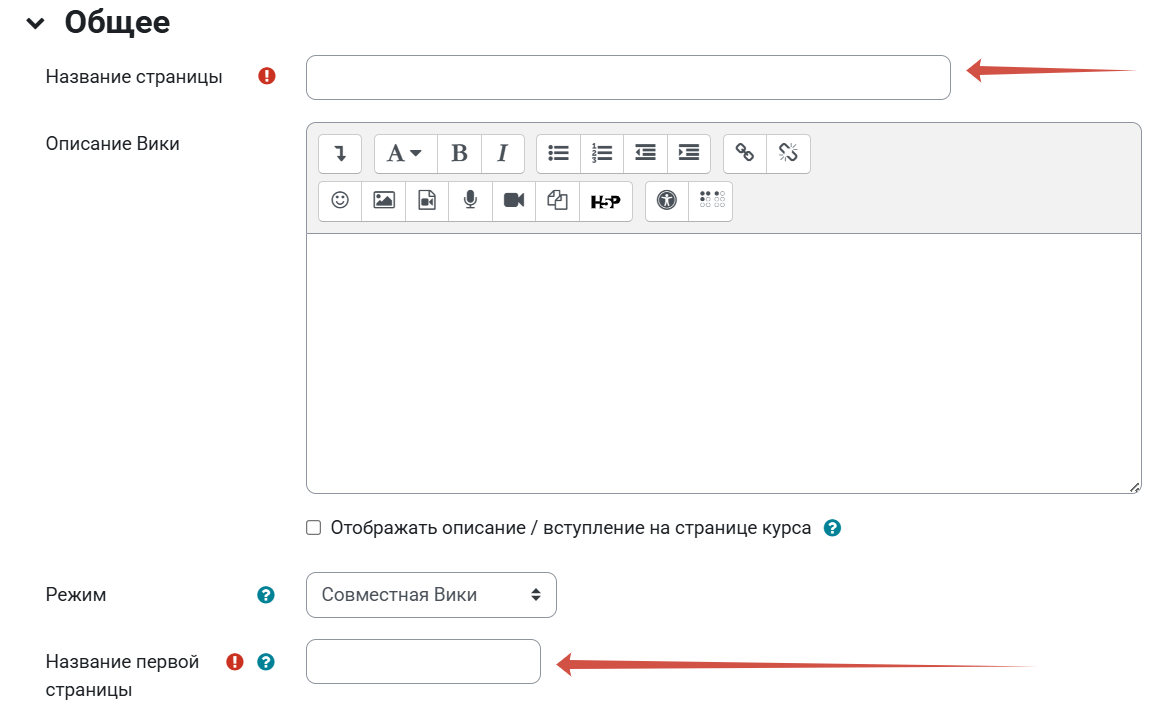
3. При желании измените другие настройки вики.
4. Нажмите «Сохранить и показать».
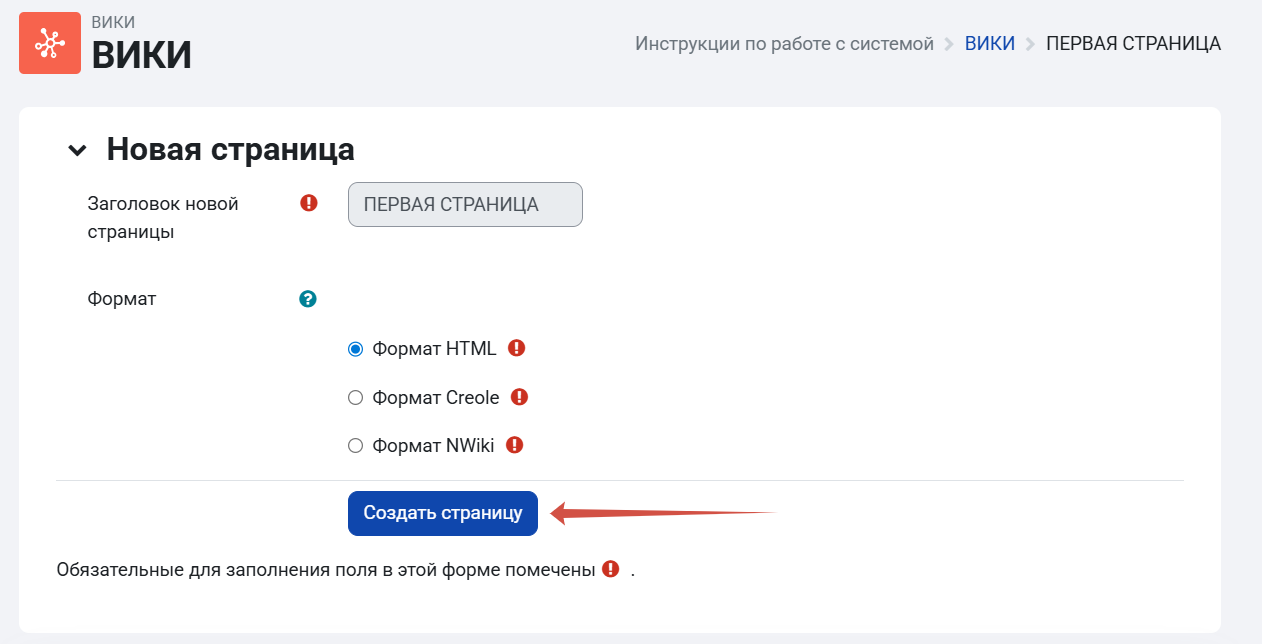
5. Откроется форма для добавления первой страницы вики.
Нажмите «Создать страницу».
6. Введите содержание страницы в поле «Формат HTML».
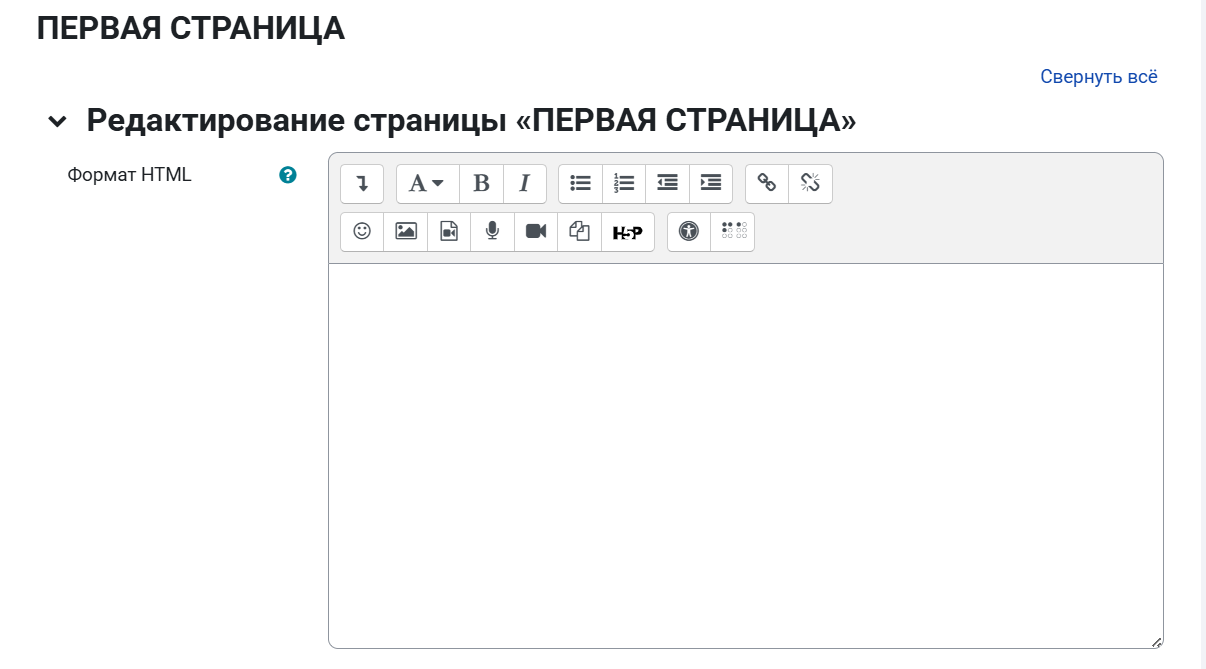
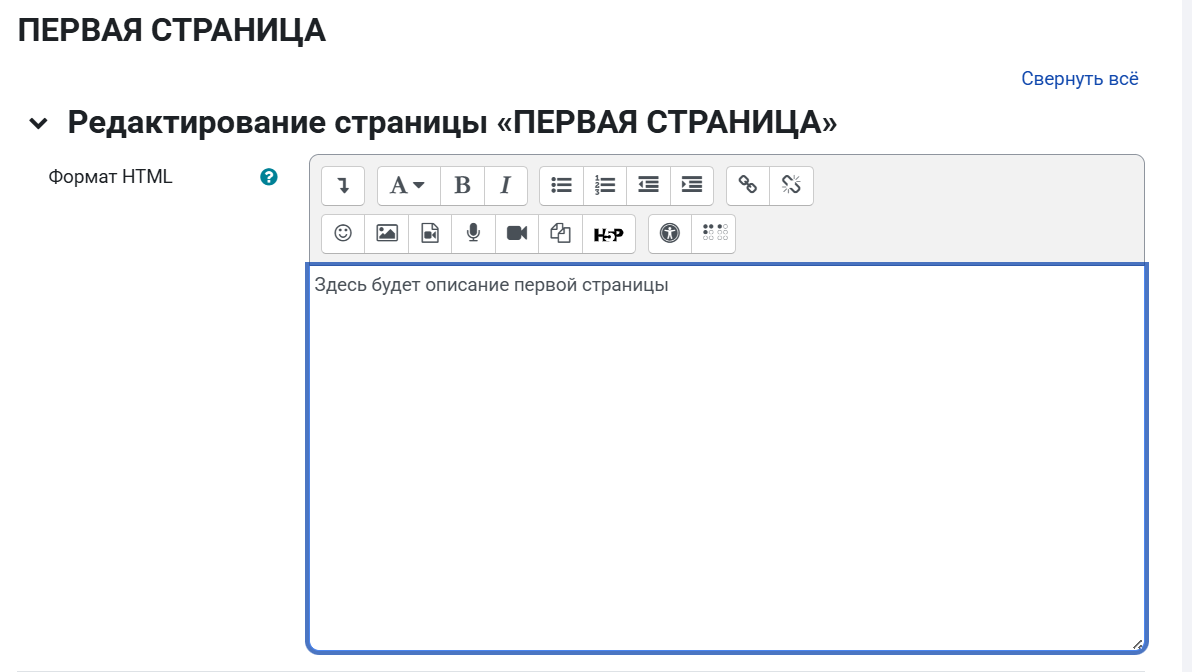
7. Нажмите «Сохранить».
Посмотрим, как это выглядит: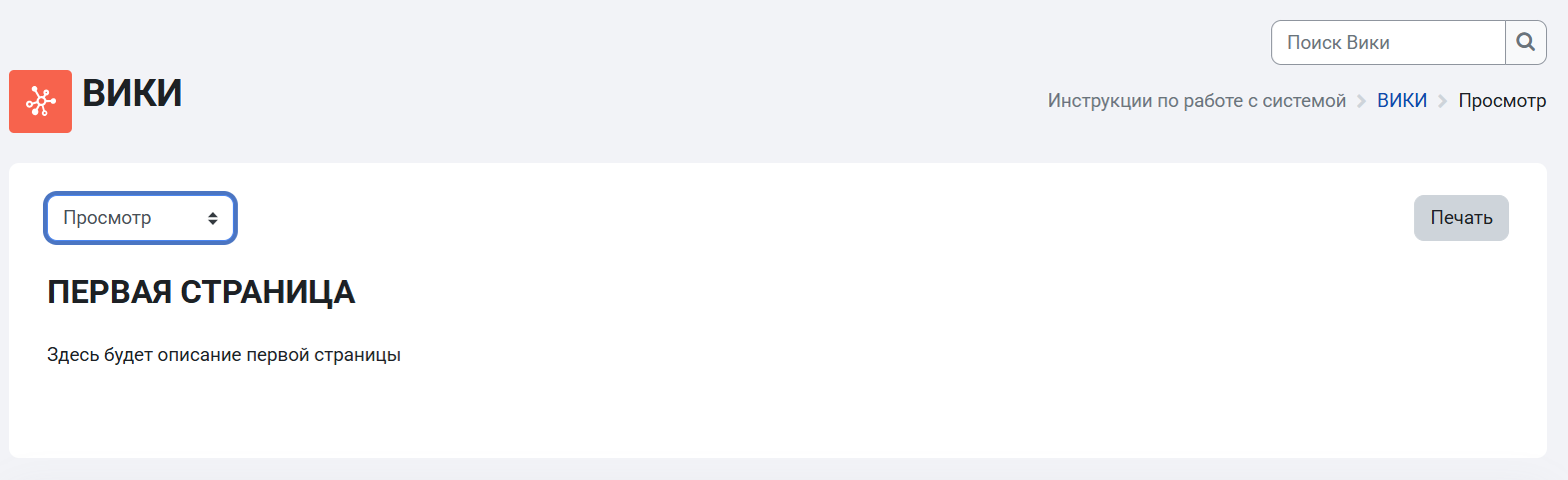
Справа вверху можно осуществить поиск Вики.
В начале страницы можно изменить действие:
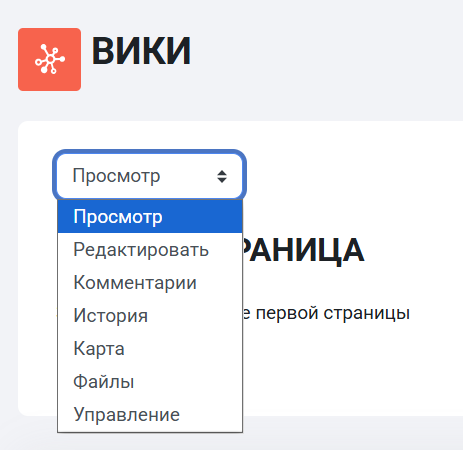
«Комментарии» - добавить комментарии к странице.
«Карта» - просмотр списка в алфавитном порядке.
«История» - просмотр истории редактирования страниц и
сравнение их версий.
«Управление» - удаление страниц и их
версий.
«Файлы» - просмотр файлов, прикрепленных к страницам вики.
4. Внешний инструмент
Элемент «Внешний инструмент» предназначен для интеграции Moodle с внешними образовательными сервисами и приложениями по стандарту LTI (Learning Tools Interoperability). Он позволяет предоставлять обучающимся доступ к сторонним ресурсам непосредственно из курса без необходимости повторной авторизации.
При использовании внешнего инструмента обучающийся может работать с содержимым стороннего сервиса, оставаясь в среде Moodle. В некоторых случаях результаты выполнения заданий автоматически передаются в журнал оценок курса.
Элемент «Внешний инструмент» может быть использован для:
- подключения внешних образовательных платформ;
- интеграции онлайн-тренажёров и симуляторов;
- использования интерактивных упражнений и тестов;
- доступа к электронным библиотекам и образовательным ресурсам;
- организации видеоконференций и вебинаров;
- подключения специализированных сервисов для выполнения практических заданий.
Преимущества использования элемента «Внешний инструмент»:
- обеспечивает доступ к сторонним ресурсам непосредственно из курса;
- поддерживает единую авторизацию пользователей;
- позволяет автоматически передавать оценки в Moodle (при поддержке сервисом);
- расширяет возможности курса за счёт использования внешних образовательных технологий.
Элемент курса «Внешний инструмент» отличается от ресурса «Гиперссылка» несколькими особенностями:
− Внешние приложения контекстные, то есть им доступна
информация о запустившем приложение пользователе.
− Внешние приложения поддерживают чтение, обновление и
удаление оценок, связанных с экземпляром приложения.
− Конфигурация внешних приложений создает доверительные
отношения между Вашим сайтом и поставщиком приложения,
что обеспечивает безопасную связь между ними.
Пример использования:
В курс может быть добавлен внешний инструмент для доступа к интерактивному тренажёру по ориентированию на местности или к сервису проведения вебинаров.
Настройки элемента «Внешний инструмент»
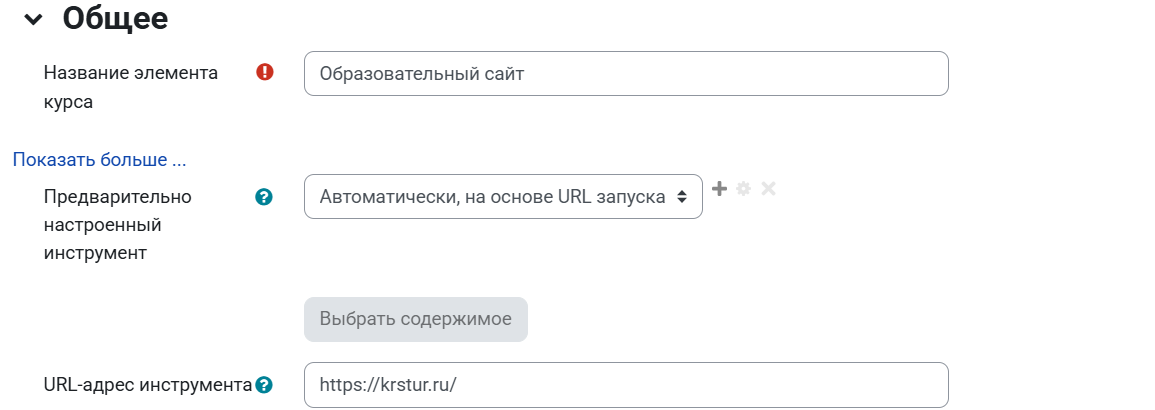
Общие
Название элемента курса
Указывается название элемента, отображаемое на странице курса.
URL-адрес инструмента
Указывается веб-адрес внешнего инструмента
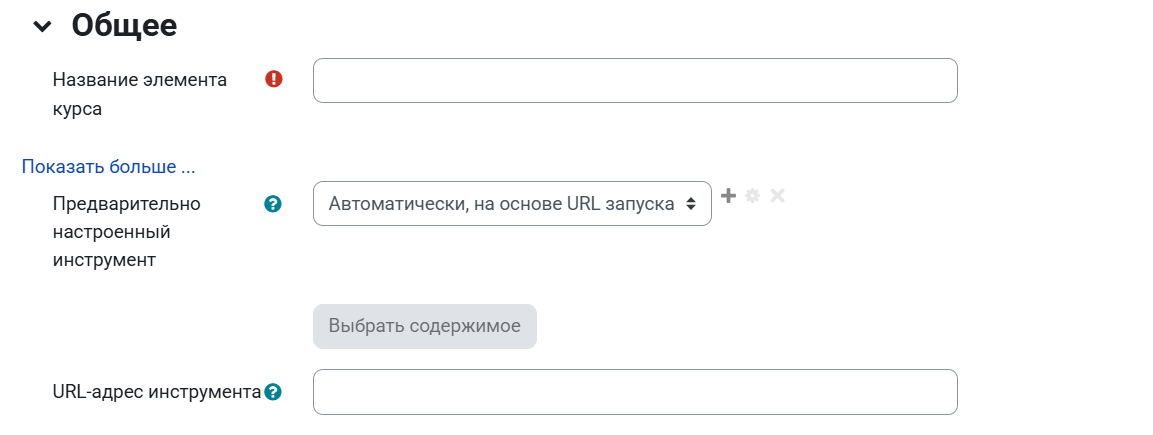
Пример:
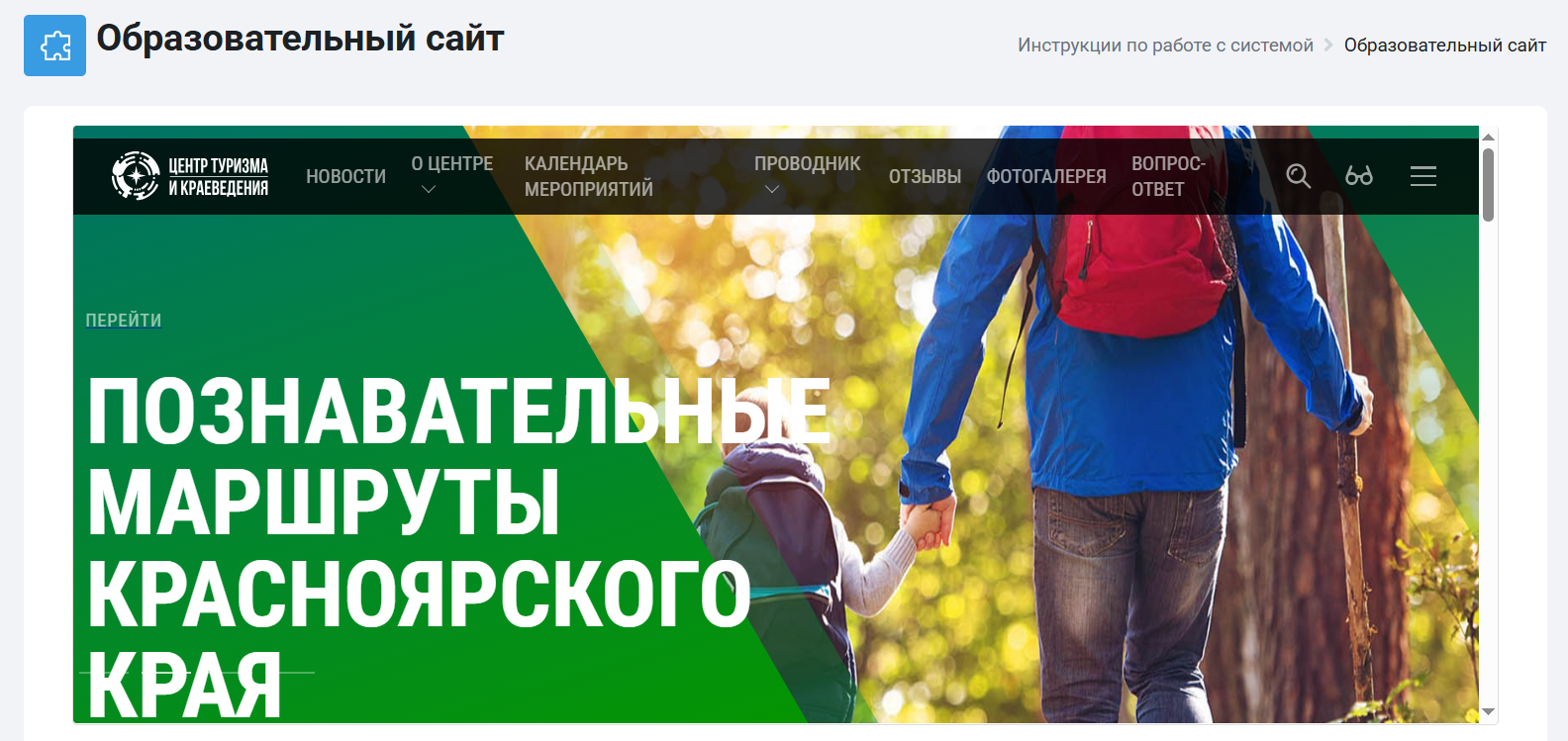
Как будет выглядеть отображение ссылки на курсе:
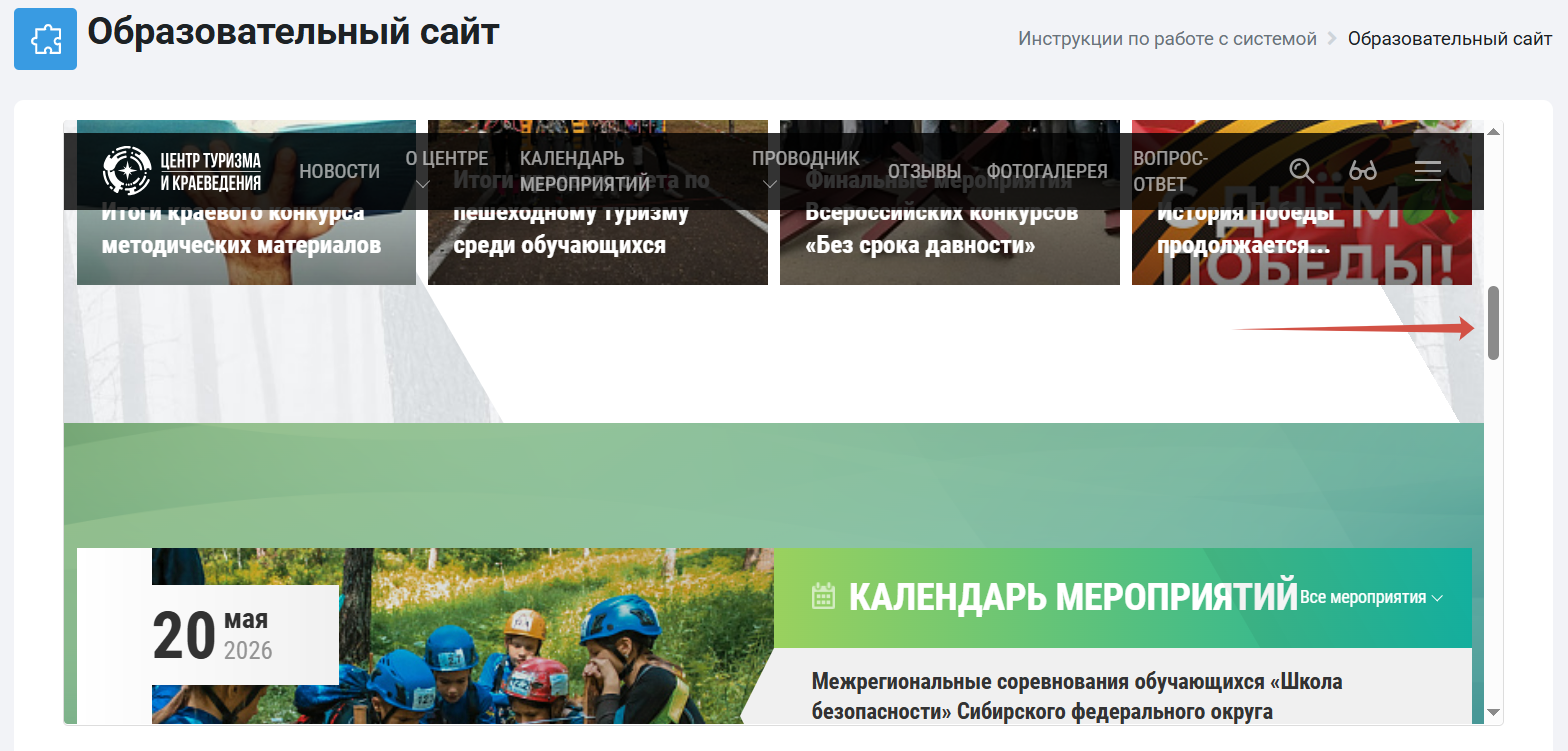
Сайтом можно управлять не покидая курс:
5. Глоссарий
Элемент «Глоссарий» предназначен для создания и ведения словаря терминов, понятий и определений в рамках курса. Глоссарий может заполняться как преподавателем, так и обучающимися, что делает его удобным инструментом для накопления и систематизации учебной информации.
Каждая запись глоссария содержит термин и его определение, а также может включать изображения, файлы, ссылки, видео и другие мультимедийные материалы.
Элемент «Глоссарий» может быть использован для:
- создания словаря терминов по изучаемой дисциплине;
- формирования справочника понятий и определений;
- накопления краеведческих, исторических или туристских материалов;
- организации совместной работы обучающихся по сбору информации;
- создания базы персоналий, объектов, событий или географических названий;
- поддержки самостоятельной работы обучающихся.
Преимущества использования элемента «Глоссарий»:
- обеспечивает удобный поиск и систематизацию информации;
- позволяет пополнять содержание в течение всего курса;
- поддерживает совместное создание записей;
- способствует формированию предметного словаря обучающихся;
- может автоматически связывать термины глоссария с текстами курса.
Пример использования:
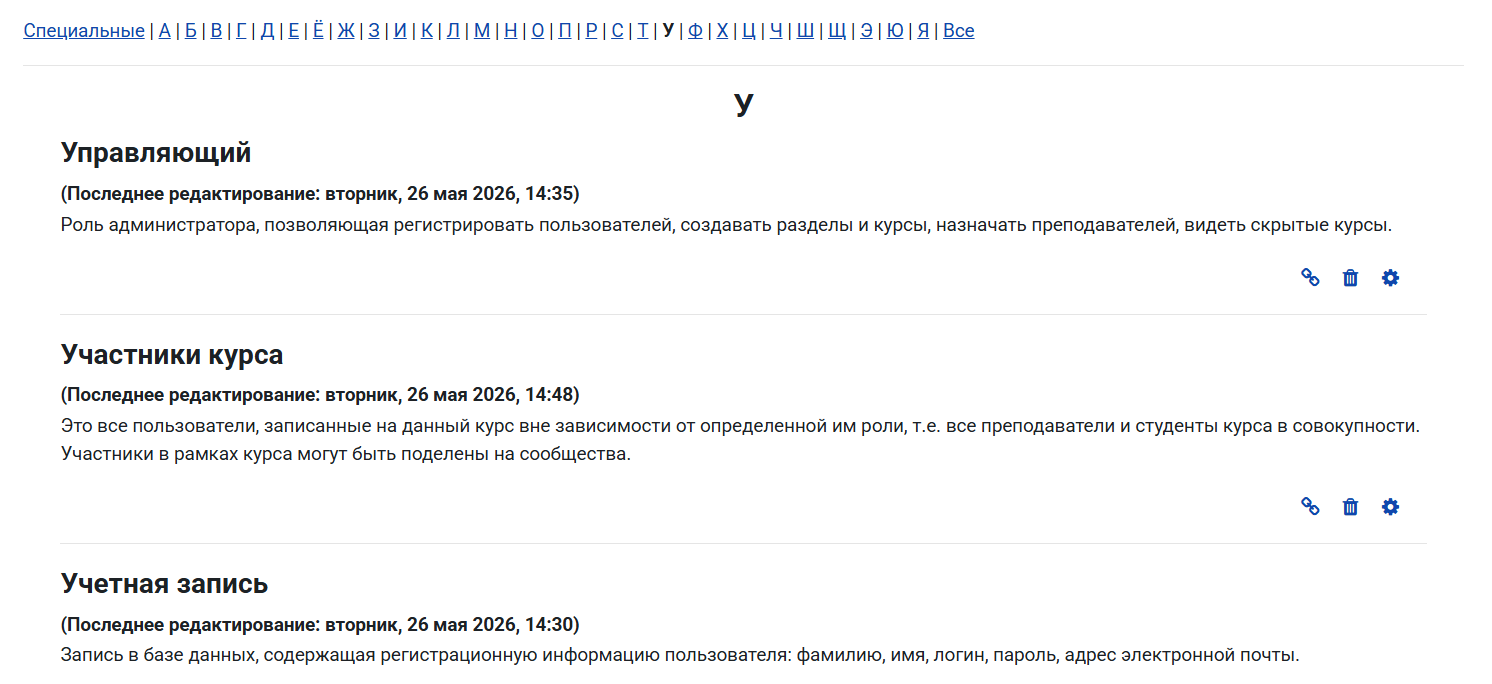
В курсе «Основы туристской подготовки» может быть создан глоссарий «Термины туриста», содержащий определения понятий: «бивак», «азимут», «треккинг», «топографическая карта», «контрольный пункт» и др.
Для добавления глоссария в курс выполните следующие действия:
1. В меню «Добавить элемент или ресурс» выберите «Глоссарий» и
нажмите «Добавить».
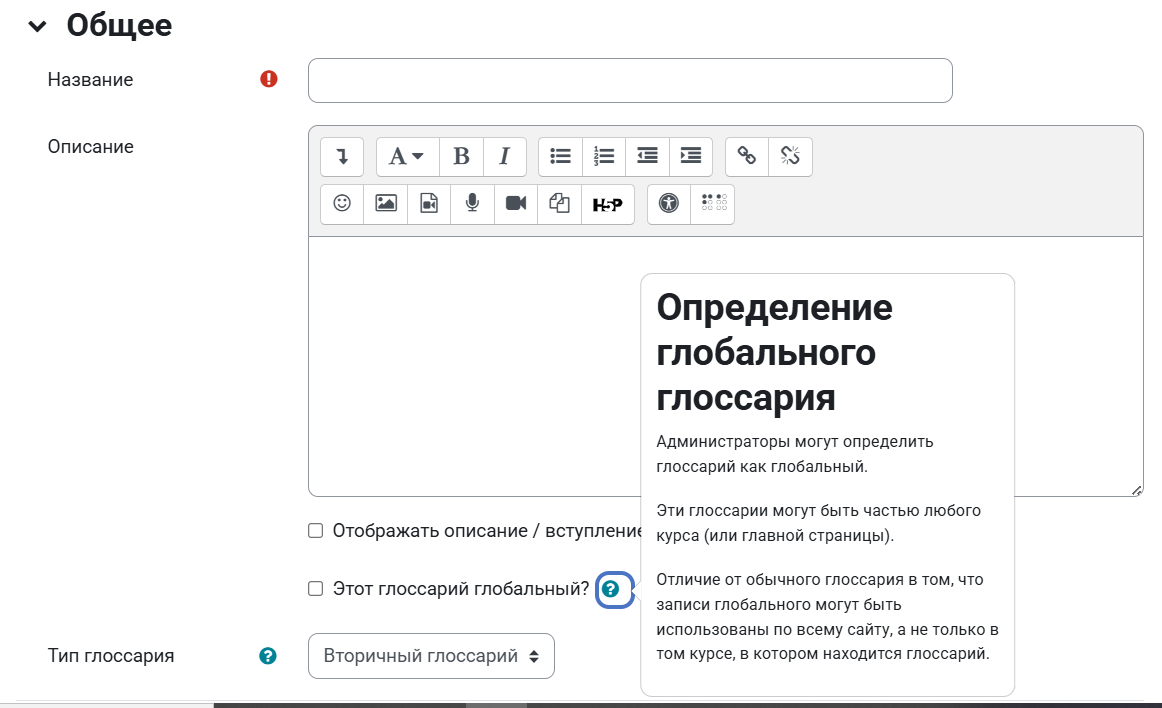
2. Введите название глоссария и по желанию описание
3. Укажите, нужно ли показывать описание на главной странице курса и определите приоритетность глоссария для курса:
- Основной глоссарий: может существовать в курсе только в одном экземпляре. Обычно используется как основной словарь терминов курса.
- Вторичный глоссарий: может создаваться в неограниченном количестве и использоваться для отдельных тем или разделов курса.
Записи из вторичных глоссариев могут быть импортированы в основной.
4. При желании измените другие настройки глоссария.
Записи
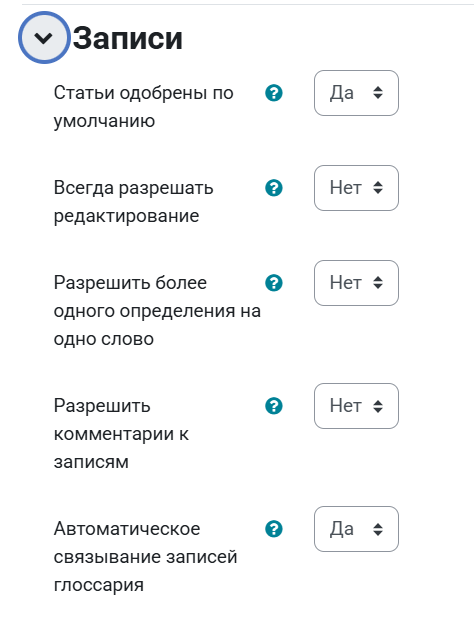
Одобрение по умолчанию - определяет, требуется ли проверка преподавателем перед публикацией записи.
Всегда разрешать редактирование - позволяет авторам изменять свои записи после публикации.
Разрешить более одного определения - размещение несколько статей для одного определения
Разрешить комментарии к записям - позволяет пользователям обсуждать содержание записей.
Автоматическое связывание записей - при включении этой функции термины из глоссария автоматически выделяются и связываются с соответствующими определениями в материалах курса.
Внешний вид
Определяет внешний вид глоссария. В зависимости от версии Moodle могут быть доступны различные форматы. Наиболее часто используются форматы «Простой словарь» и «Энциклопедия».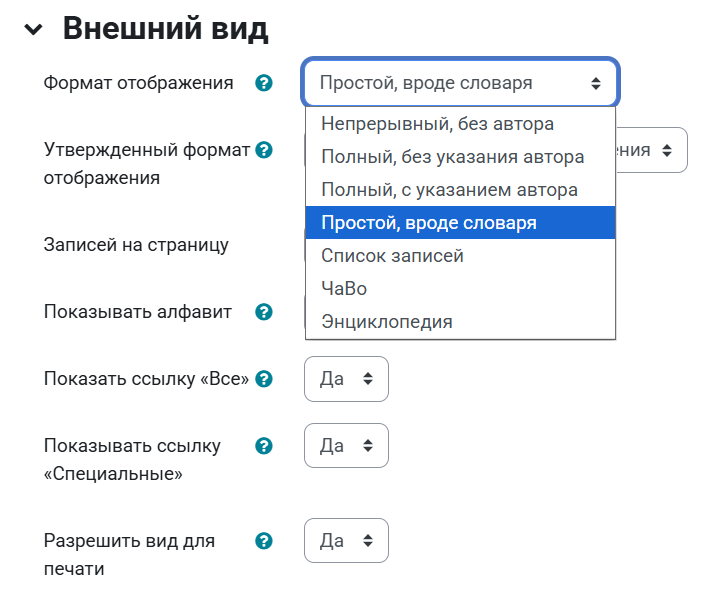
5. Нажмите «Сохранить и показать». Откроется глоссарий.
Запись глоссария добавляется следующим образом:
1. Нажмите «Добавить запись».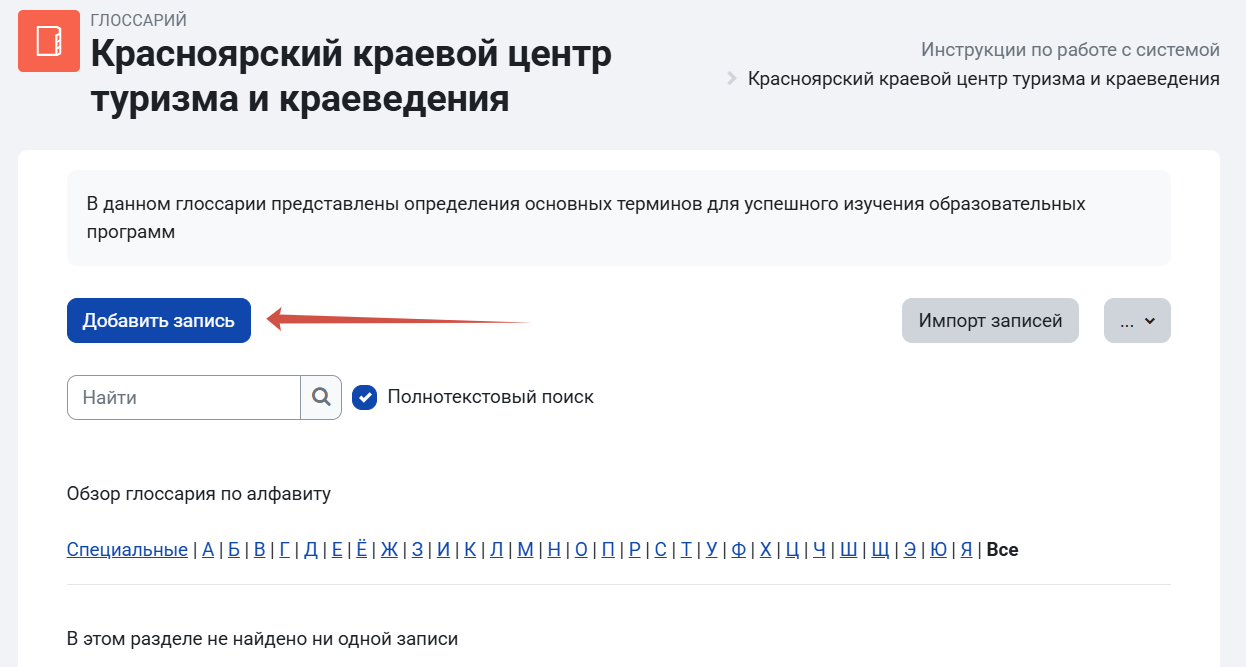
2. Введите термин в поле «Слово» и его значение в поле «Определение». Можете, по желанию, добавить вложение.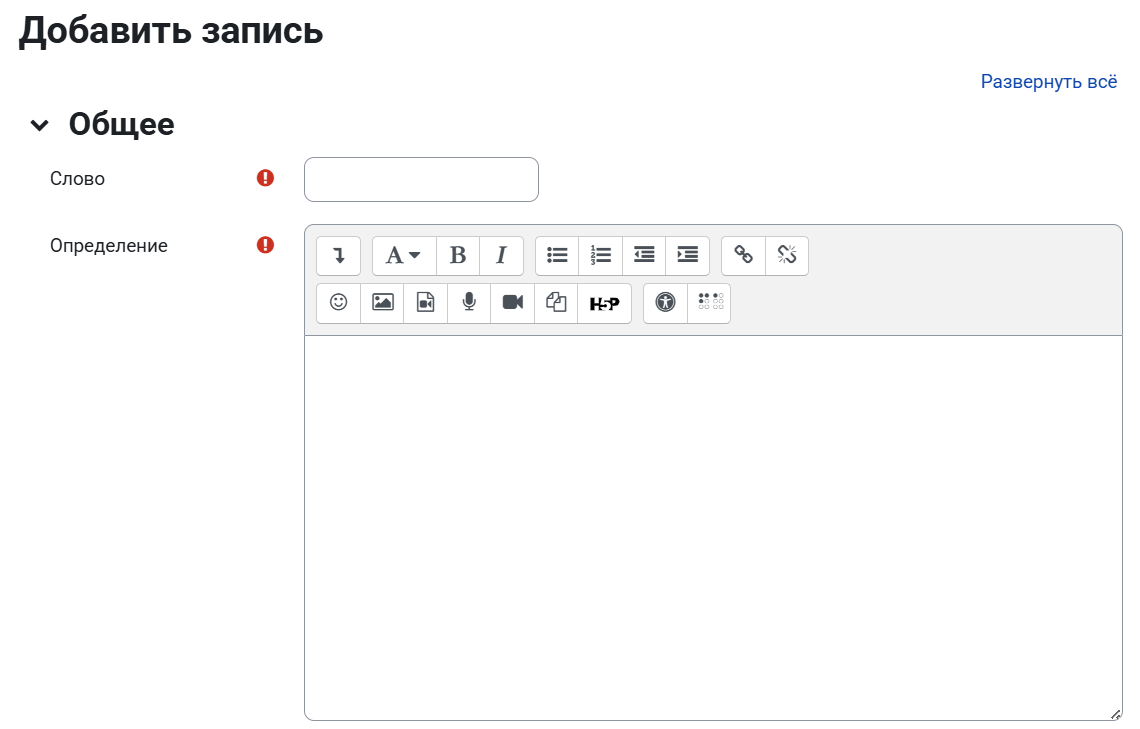
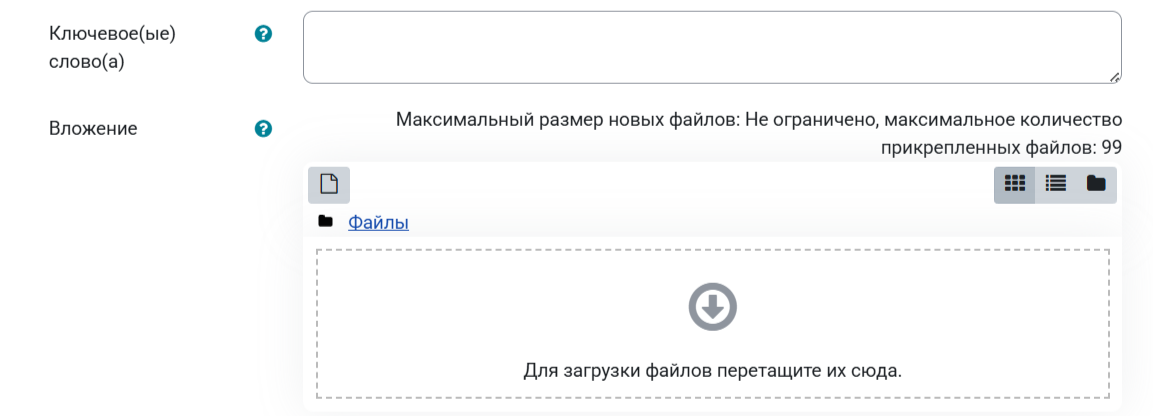
3. Нажмите «Сохранить»
Пример:
6. Задание
Элемент «Задание» предназначен для организации самостоятельной работы обучающихся, сбора выполненных работ и их последующего оценивания преподавателем. Обучающиеся могут загружать файлы, вводить текстовые ответы непосредственно в Moodle или использовать оба способа одновременно.
Преподаватель получает возможность просматривать работы, оставлять комментарии, выставлять оценки и предоставлять обратную связь.
Элемент «Задание» может быть использован для:
- выполнения практических и лабораторных работ;
- подготовки рефератов, эссе и отчетов;
- загрузки презентаций, проектов и исследовательских работ;
- выполнения творческих заданий;
- организации индивидуальной и групповой работы;
- проверки усвоения изученного материала.
Преимущества использования элемента «Задание»:
- централизованный сбор работ обучающихся;
- удобное оценивание и предоставление обратной связи;
- возможность контроля сроков выполнения;
- хранение истории отправленных работ;
- интеграция с журналом оценок Moodle.
Пример использования:
В курсе «Основы туристской подготовки» обучающимся предлагается выполнить задание «Разработка маршрута похода выходного дня», подготовить маршрутный лист и загрузить его в систему для проверки преподавателем.
Настройки элемента «Задание»
Общее
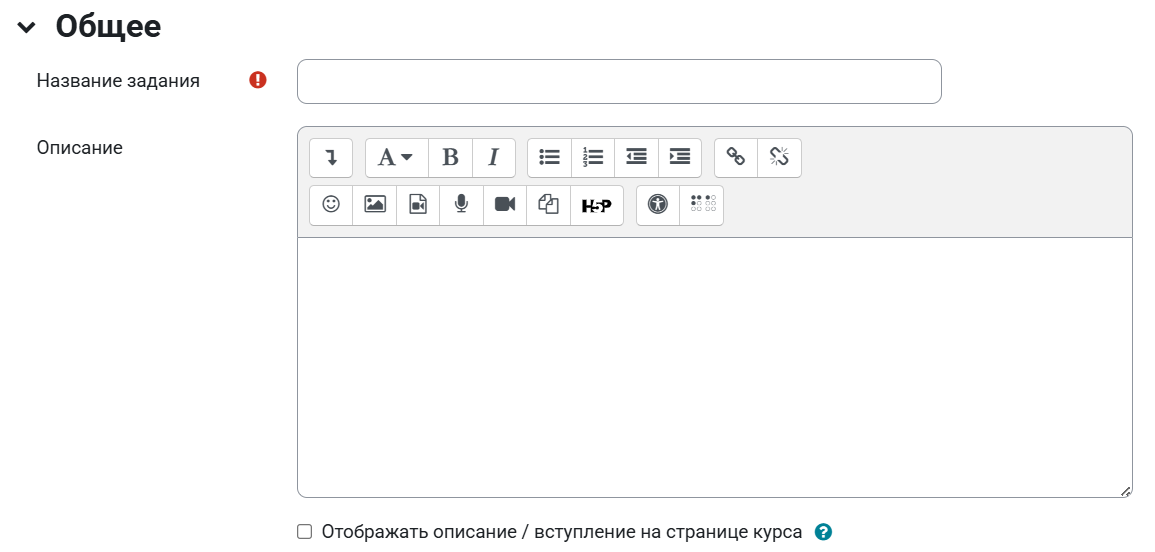
Название задания
Указывается название элемента, которое будет отображаться на странице курса.
Описание
Содержит формулировку задания, инструкции по выполнению, критерии оценивания и дополнительные материалы.
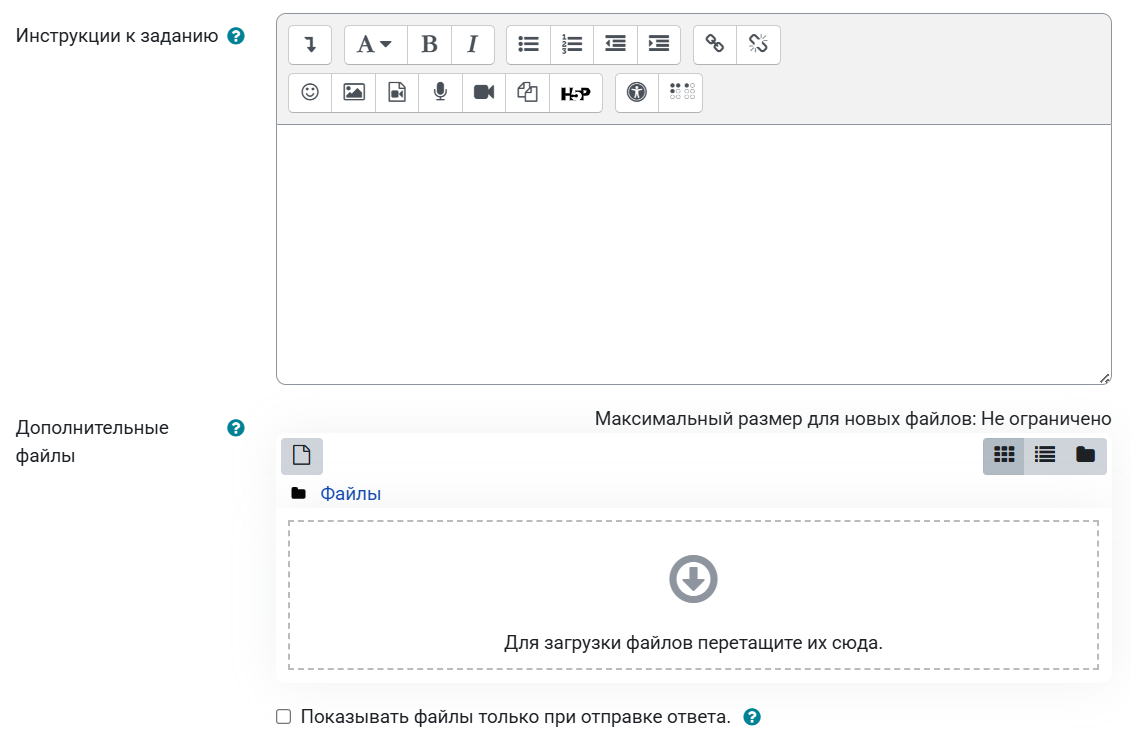
Инструкции к заданию
Указываются действия, которые студент должен выполнить в этом задании. Текст отображается только на странице представления ответа, где учащиеся редактируют и отправляют свой ответ на задание.
Дополнительные файлы
Позволяет прикрепить шаблоны документов, методические рекомендации, образцы оформления и другие материалы.

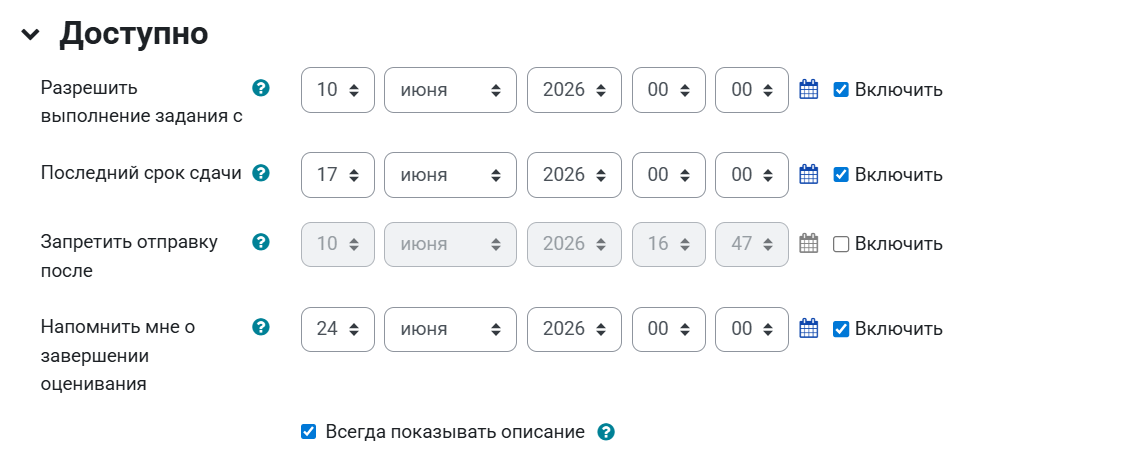
Доступно
Разрешить выполнение задания с
Дата и время, начиная с которых обучающиеся могут отправлять работу.
Последний срок сдачи
Рекомендуемый срок выполнения задания. После указанной даты система отмечает работу как отправленную с опозданием.
Запретить отправку после
После наступления этой даты отправка работ становится невозможной (если не предусмотрены исключения).
Напомнить мне о завершении оценивания
Позволяет системе напоминать преподавателю о непроверенных работах.
Определите, необходимо ли показывать описание 
Если «Нет», то студенты не смогут видеть описание задания до даты, заданной параметром «Разрешить выполнение задания с»
Типы представлений ответов
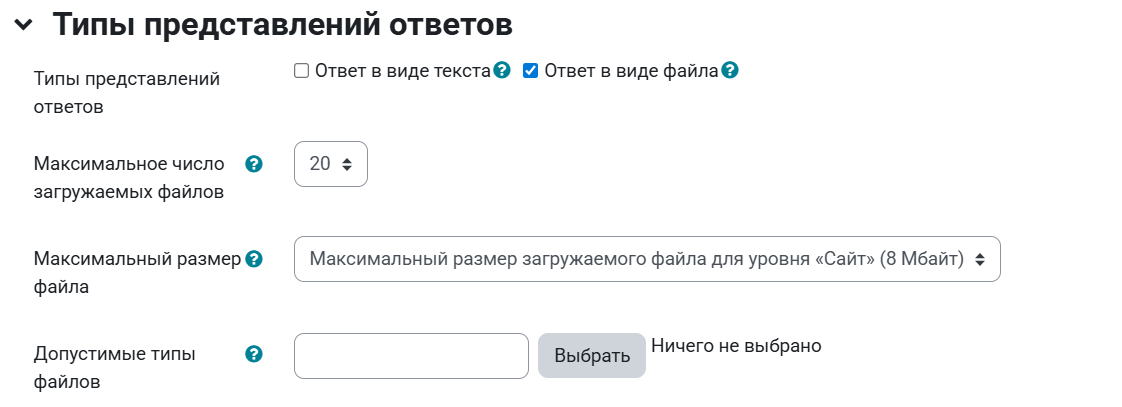
Типы представлений ответовОпределяют способ предоставления ответа обучающимся.
- Ответ в виде текста (Текст онлайн)
Обучающийся вводит ответ непосредственно в текстовый редактор Moodle без загрузки отдельных файлов.
Рекомендуется использовать для:
- ответов на вопросы;
- эссе и небольших письменных работ;
- рефлексии по итогам занятия;
- выполнения заданий с небольшим объемом текста
- Ответ в виде файла (Отправка файлов)
Обучающийся загружает один или несколько файлов с выполненным заданием.
Рекомендуется использовать для:
- презентаций;
- отчетов;
- проектных работ;
- маршрутных листов;
- фотографий и графических материалов;
- документов в форматах PDF, DOCX, PPTX и др.
При необходимости можно одновременно разрешить ввод текста и загрузку файлов.
Максимальное число загружаемых файловОпределяет максимальное количество файлов, которые обучающийся может прикрепить к ответу.
Максимальный размер файла
Определяет максимально допустимый размер каждого загружаемого файла.
Ограничение помогает:
- контролировать использование дискового пространства;
- предотвращать загрузку слишком больших файлов;
- обеспечивать стабильную работу системы.
Значение выбирается из списка доступных размеров, определённых настройками системы Moodle.
Допустимые типыДопустимые типы файлов можно ограничить, введя список расширений файлов. Если поле оставить пустым, будут разрешены все типы файлов.
Параметры ответа
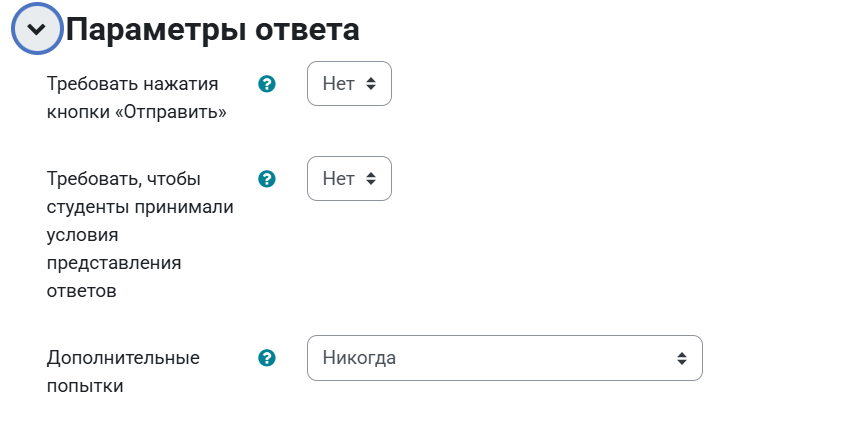
Требовать нажатия кнопки «Отправить»
Если «Да», то студент должен нажать на кнопку «Отправить», чтобы сообщить о завершении редактирования своего ответа. Это дает возможность студентам хранить черновики ответов в системе
Дополнительные попытки
Этот параметр определяет, может ли студент предпринять дополнительные попытки выполнить задание. Для каждой попытки оценка и отзывы сохраняются и могут быть просмотрены учителем и учеником. Возможны следующие варианты:
- «Никогда» - возможна только одна попытка.
- «Вручную» - учитель может разрешить дополнительные попытки.
- «Автоматически (до проходной оценки)» - повторное представление студентом работы разрешается автоматически до тех пор, пока студент не достигнет значения проходной оценки, установленного для этого задания в Журнале оценок
Уведомления
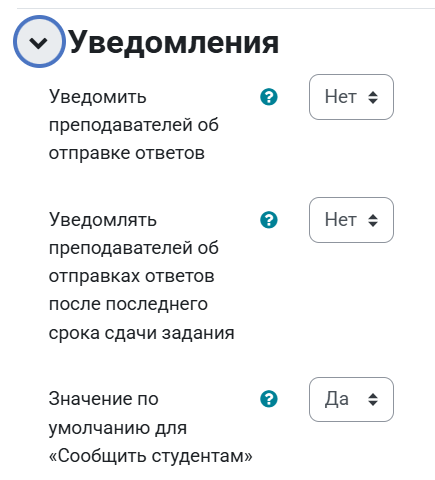
Уведомить преподавателей об отправке ответовЕсли этот параметр включен, то преподаватели получат сообщения каждый раз, когда студенты отправят ответы на задание - ранее указанного срока, вовремя или позже. Метод сообщения задается.
Уведомлять преподавателей об отправках ответов после последнего срока сдачи задания
Если «Да», то преподаватели получат специальные сообщения, когда студенты отправят свои ответы позже указанного срока.
Оценка
Тип оценки
- балл;
- шкала;
- отсутствие оценки.
Максимальная оценка
Определяет максимальное количество баллов за выполнение задания.
Метод оценивания
В зависимости от настроек системы могут использоваться:
- простое непосредственное оценивание (преподаватель вручную выставляет итоговую оценку и при необходимости добавляет комментарий к работе);
- справочник оценщика (набор критериев с подробным описанием требований к выполнению задания. Для каждого критерия преподаватель указывает уровень достижения или выставляет определённое количество баллов);
- рубрика (представляет собой таблицу оценивания, содержащую критерии и заранее определённые уровни качества выполнения задания. Для каждого уровня указывается соответствующее количество баллов. Во время проверки преподаватель выбирает наиболее подходящий уровень по каждому критерию, после чего итоговая оценка рассчитывается автоматически).
Проходной балл
Минимальная оценка, необходимая для успешного выполнения задания.
Оценивание вслепую
Скрывает личности студентов от оценщиков. Настройки оценивания вслепую будут заблокированы после того, как будет представлен ответ или выставлена оценка по этому заданию.
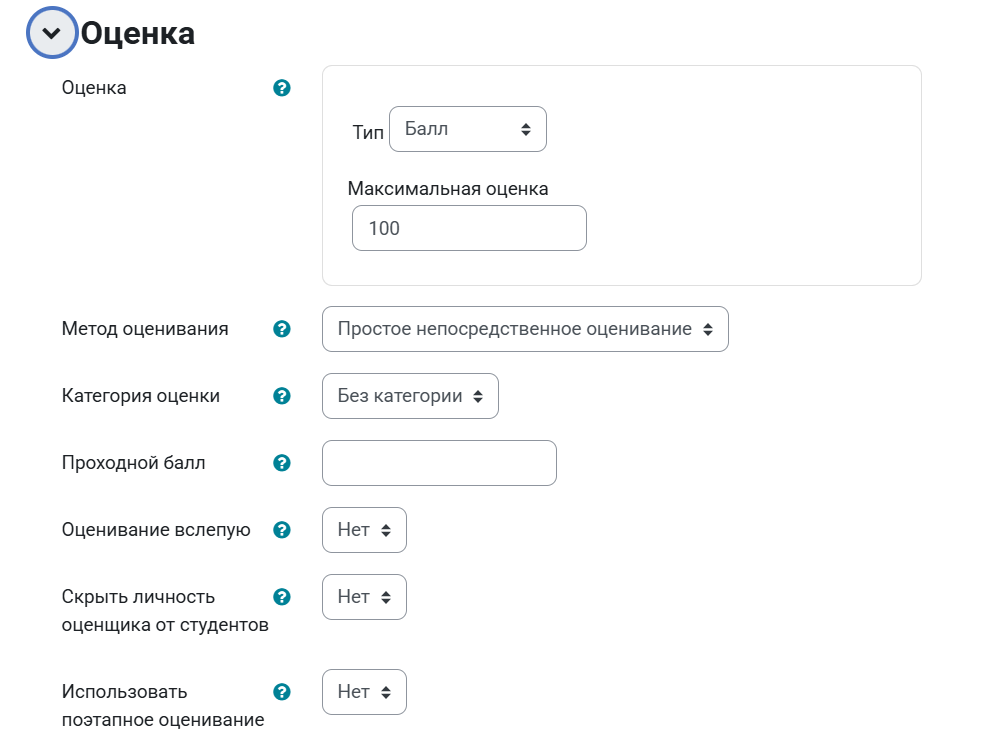
Далее нажмите «Сохранить и показать»
7. Интерактивный контент
Элемент «Интерактивный контент» (H5P) предназначен для создания интерактивных учебных материалов непосредственно в Moodle. Он позволяет разрабатывать задания, презентации, видеоматериалы, игры и упражнения, обеспечивающие активное взаимодействие обучающихся с учебным контентом.
В отличие от обычных ресурсов, интерактивный контент предполагает выполнение действий обучающимся: ответы на вопросы, выбор вариантов, работу с изображениями, просмотр интерактивных презентаций и т.д.
Элемент «Интерактивный контент» может быть использован для:
- создания интерактивных презентаций;
- разработки обучающих видеороликов с вопросами;
- подготовки викторин и мини-тестов;
- создания интерактивных изображений и карт;
- организации упражнений на сопоставление, сортировку и заполнение пропусков;
- проведения самопроверки знаний.
Преимущества использования элемента «Интерактивный контент»:
- повышает вовлеченность обучающихся;
- обеспечивает активное взаимодействие с материалом;
- поддерживает автоматическую проверку заданий;
- позволяет получать мгновенную обратную связь;
- интегрируется с журналом оценок Moodle.
Примеры использования
В курсе туристско-краеведческой направленности можно создать:
- интерактивную карту туристского маршрута;
- упражнение на определение условных обозначений топографической карты;
- интерактивную презентацию по технике безопасности;
- видеоролик с контрольными вопросами по теме ориентирования на местности;
- викторину по достопримечательностям Красноярского края.
«H5P» (или «Пакет H5P») — это ресурс, который используется для размещения готового H5P-файла и его просмотра. Используется преимущественно для размещения готового интерактивного материала.
Например:
- интерактивная презентация;
- временная шкала;
- обучающее видео;
- виртуальная экскурсия.
Основная цель — предоставить обучающемуся интерактивный материал для изучения, а не оценить его результаты.
Настройки элемента «Интерактивный контент»
Описание
Содержит инструкцию по выполнению задания или изучению материала.
Пакет H5P
Позволяет создать новый интерактивный материал или загрузить готовый файл формата .h5p.
В зависимости от установленной версии Moodle преподаватель может:
- создать контент с нуля;
- использовать шаблоны H5P;
- импортировать ранее созданный интерактивный материал.
Редактор H5P предназначен для создания, редактирования и загрузки интерактивных учебных материалов непосредственно в системе Moodle. С его помощью преподаватель может разрабатывать разнообразные интерактивные задания, презентации, видеоматериалы, игры и упражнения без использования стороннего программного обеспечения.
Основные элементы редактора
Создать контент (Create Content)
Позволяет создать новый интерактивный материал на основе одного из доступных шаблонов H5P.
Create from OER Content
Предоставляет возможность использовать готовые открытые образовательные ресурсы (Open Educational Resources), опубликованные другими пользователями H5P.
Загрузить (Upload)
Позволяет импортировать ранее созданный файл формата .h5p с компьютера пользователя.
Поиск типа контента (Search for content type to create)
Используется для быстрого поиска необходимого типа интерактивного контента по названию.
Сортировка типов контента
Редактор позволяет отображать шаблоны:
- сначала популярные;
- сначала самые новые;
- в алфавитном порядке.

Каталог типов контента
В центральной части окна отображается список доступных библиотек H5P. Если библиотека еще не установлена в системе, рядом отображается кнопка «Получить», позволяющая загрузить соответствующий тип контента.
На представленном примере доступны следующие шаблоны:
Interactive Video
Создание интерактивных видеороликов с вопросами, подсказками и заданиями.
Find The Words
Создание интерактивной игры по поиску слов.
Course Presentation
Создание интерактивных презентаций со встроенными вопросами и элементами взаимодействия.
Multiple Choice
Создание заданий с выбором одного или нескольких правильных ответов.
Далее необходимо настроить проходной балл, оценивание и общие настройки, после нажать «Сохранить и показать»
8. Лекция
Элемент «Лекция» предназначен для последовательного изучения учебного материала с возможностью организации контроля знаний непосредственно в процессе обучения. Лекция объединяет теоретический материал и контрольные вопросы в единую интерактивную структуру.
Особенностью данного элемента является возможность создания различных сценариев прохождения материала. В зависимости от ответов обучающегося система может направлять его на разные страницы лекции, предлагать дополнительное объяснение материала или переходить к следующему разделу.
Элемент «Лекция» может быть использован для:
- изучения нового учебного материала;
- организации пошагового обучения;
- проведения текущего контроля знаний;
- создания адаптивных образовательных сценариев;
- реализации индивидуальных траекторий обучения;
- организации самопроверки обучающихся.
Преимущества использования элемента «Лекция»:
- объединяет теорию и контроль знаний в одном элементе;
- обеспечивает активное взаимодействие обучающегося с материалом;
- позволяет создавать нелинейные сценарии обучения;
- автоматически оценивает ответы на вопросы;
- способствует повышению вовлеченности обучающихся.
Обычно элемент «Лекция» строится по принципу чередования
страниц-карточек с теоретическим материалом и страниц с тестовыми
вопросами. В зависимости от правильности ответа можно организовать
переход обучающегося на любую из страниц лекции.
Так как при дистанционном обучении чтение лекций –
самостоятельный процесс для студента, то рекомендуется делать
их короткими, чтобы в каждой «карточке» затрагивалась одна новая
проблема. Длина одной карточки должна быть не более 1–2-х экранов
электронного текста, что соответствует примерно 5 тыс. символам. Это
позволяет сделать курс более эффективным и четко структурированным.
Настройки элемента «Лекция»
Название лекции
Указывается название элемента, отображаемое на странице курса.
Описание
Содержит цели изучения материала, инструкции по прохождению лекции и рекомендации для обучающихся.
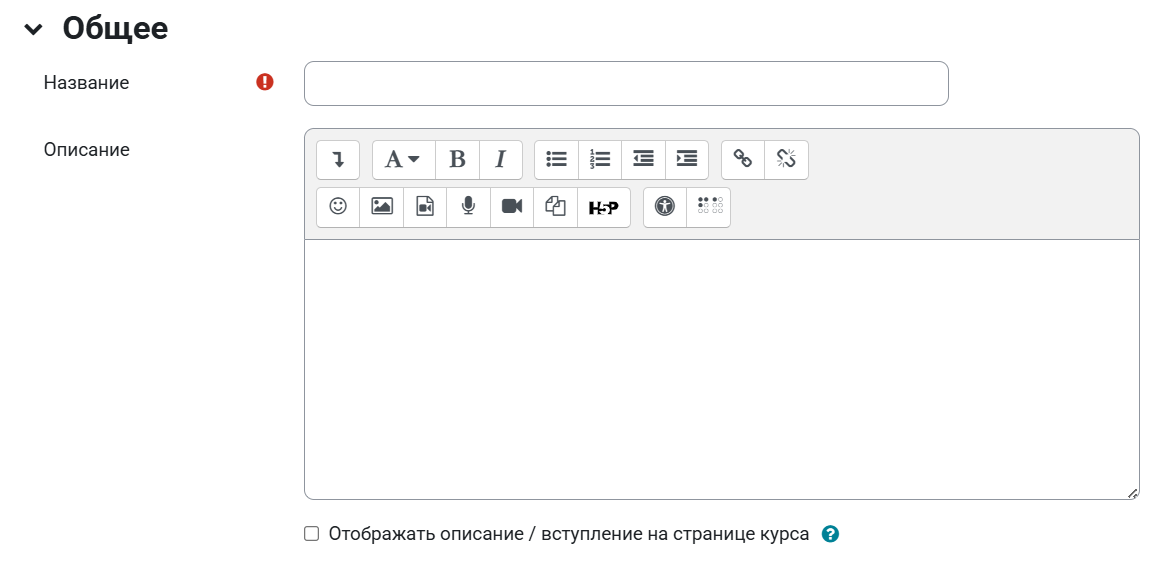
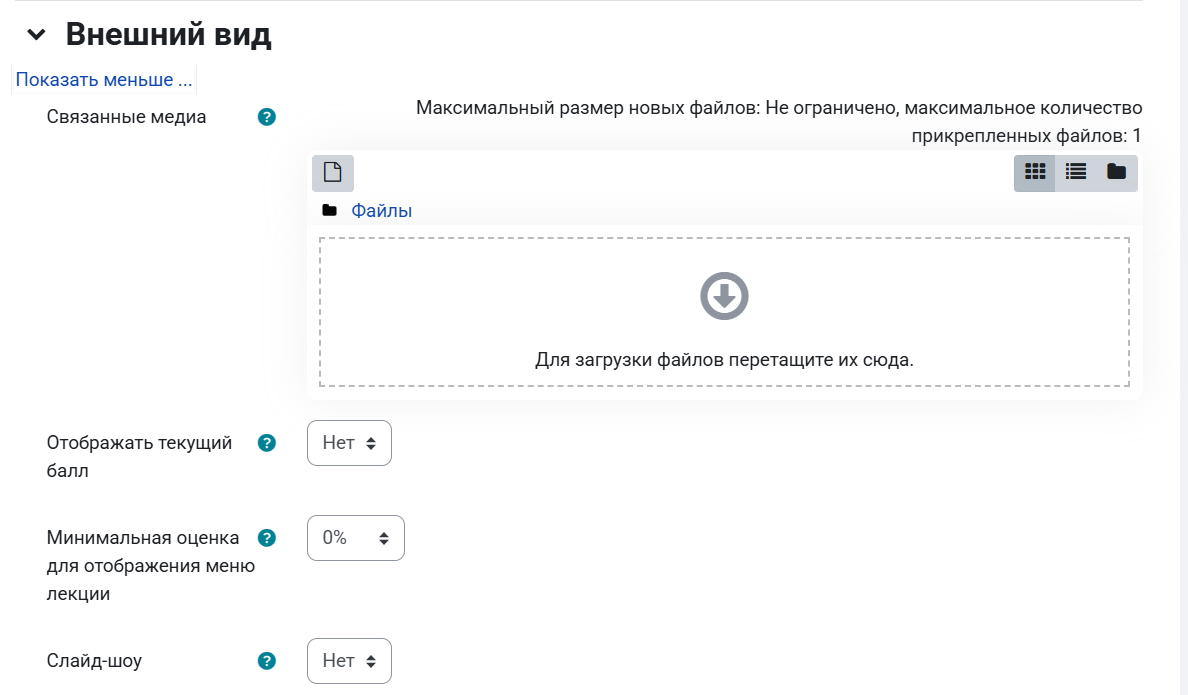
Внешний вид
1. Нажмите «показать больше...» после заголовка «Внешний вид»
- «Связанные медиа». Файл медиа может быть загружен для использования в лекции. Ссылка «Щелкните здесь для просмотра» будет затем показываться на каждой странице лекции в блоке «Связанные медиа».
- «Отображать текущий балл». При включении этого параметра студент будет видеть на каждой странице количество полученных баллов из максимума возможных на текущий момент.
- «Минимальная оценка для отображения меню лекции». Параметр определяет, должен ли студент получить определенную оценку, чтобы увидеть меню лекции.
- «Слайд-шоу». Отображение лекции в режиме слайд-шоу, с фиксированными шириной и высотой.
- «Отображать индикатор выполнения». При включении этого параметра в нижней части страниц лекции будет отображаться индикатор выполнения, показывающий примерный процент завершения лекции.
- «Показывать меню». При включенном параметре будет отображаться меню, с помощью которого пользователи смогут перемещаться между страницами лекции по списку страниц.
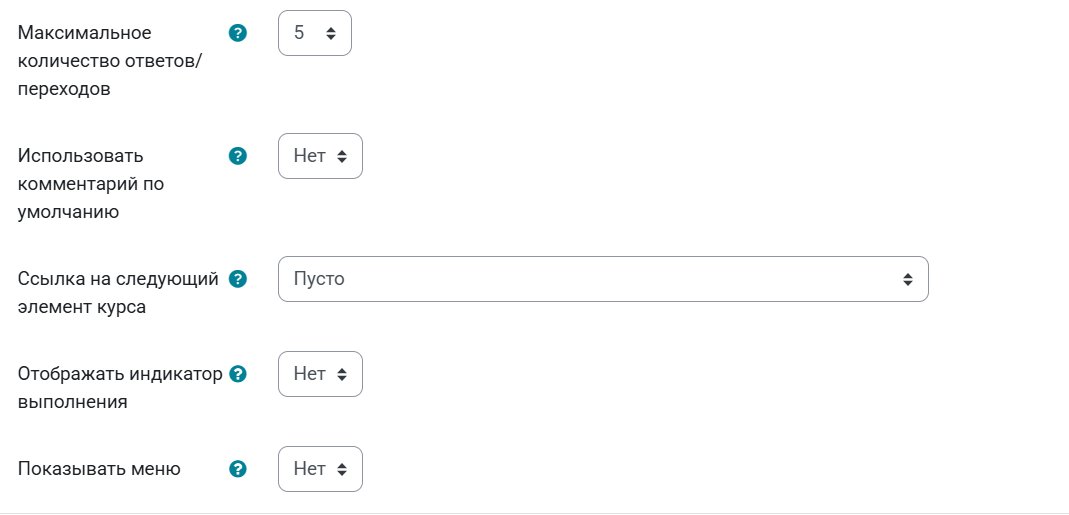
Нажмите «Сохранить и показать», появится выбор дальнейших действий.
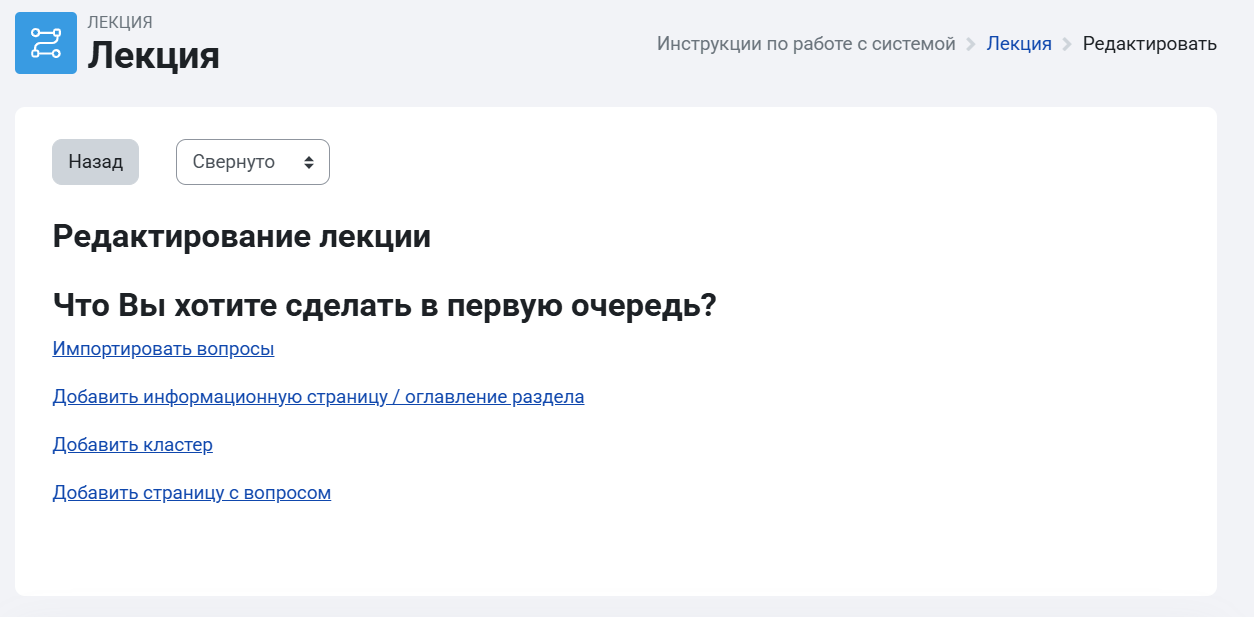
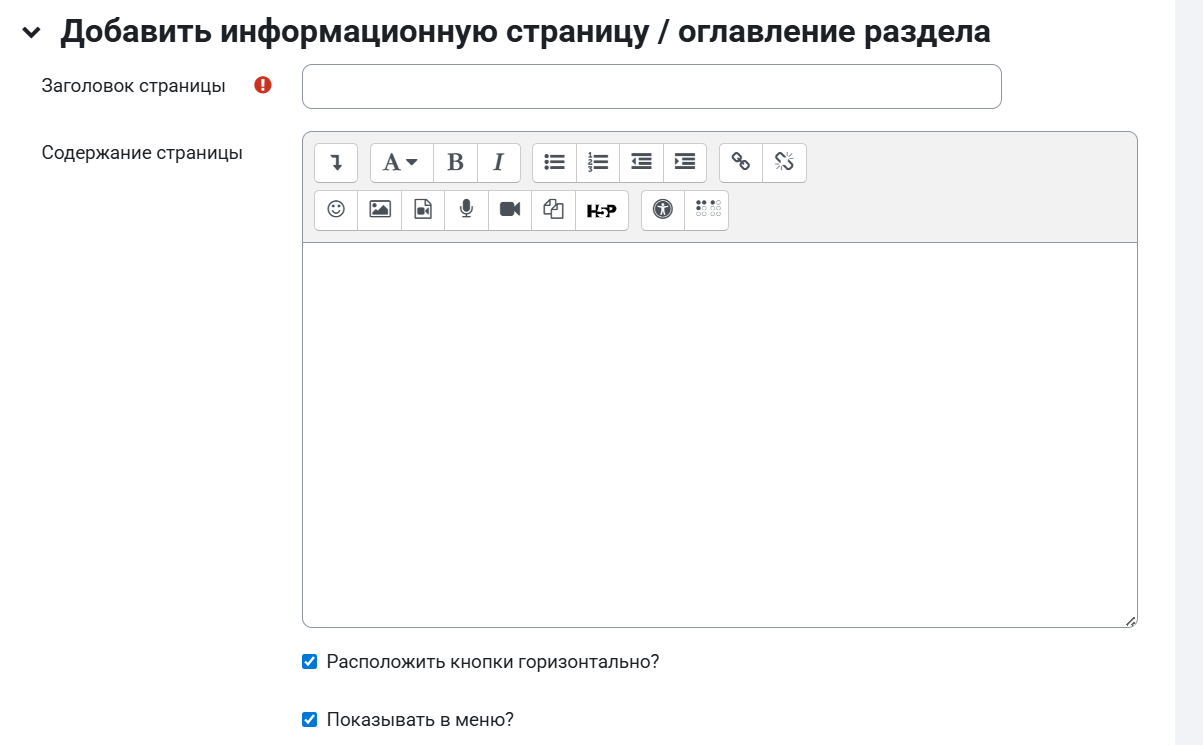
Для добавления текстовой страницы необходимо:
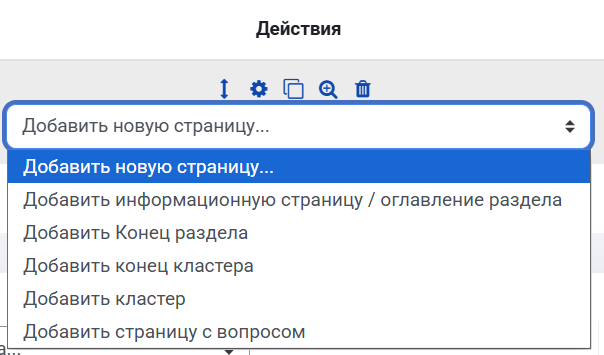
1. Выбрать «Добавить информационную страницу / оглавление раздела».
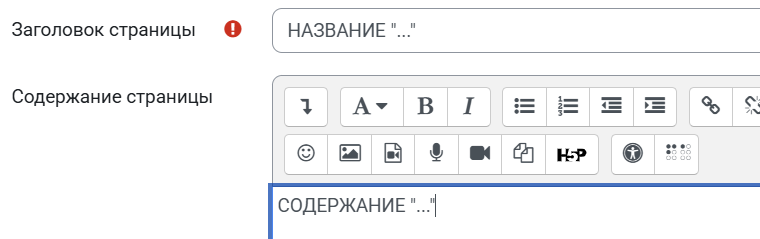
2. Внести текст страницы в «Содержание страницы».
Для примера:
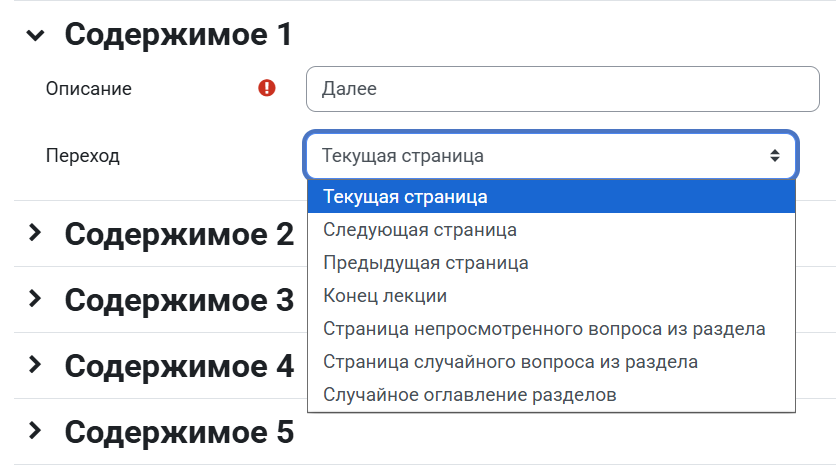
3. Установить один или несколько переходов на следующую смысловую страницу лекции, в соответствии с ее логикой. Например, в «Содержимое 1» в поле «Описание» ввести слово «Далее» и в разделе «Переход» выбрать «Следующая страница».
4. Нажать «Сохранить страницу».

Что получилось:
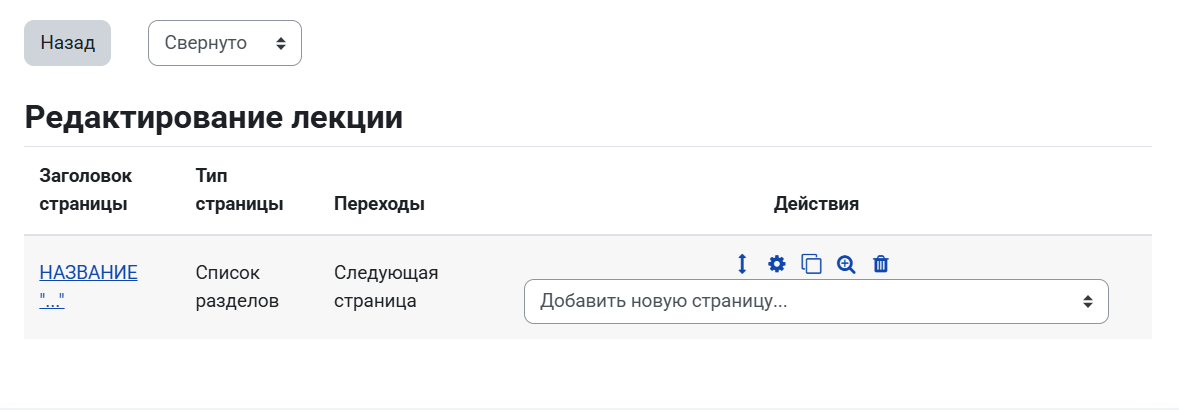
5. Для добавления следующей страницы в меню «Действия» нажать «Добавить информационную страницу / оглавление раздела».
Во вкладке «Просмотр»
 можно увидеть лекцию в том виде, в котором
она будет представлена участникам курса. Во вкладке «Редактировать»
можно увидеть лекцию в том виде, в котором
она будет представлена участникам курса. Во вкладке «Редактировать»
 можно добавить, просмотреть, обновить, переместить и удалить страницу
Добавление вопросов
Для добавления вопроса необходимо:1. Перейти во вкладку «Редактировать».
2. В меню «Действия» выбрать «Вопрос».
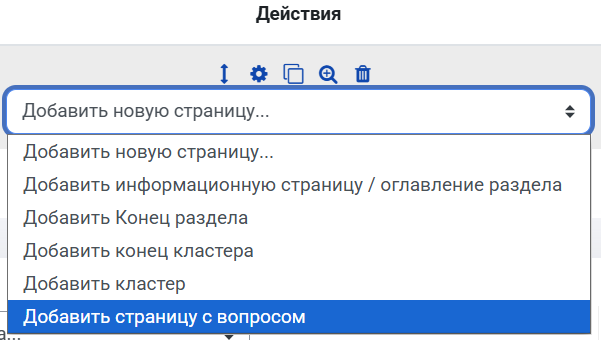
3. Выбрать тип вопроса.
4. Ввести название вопроса в после «Заголовок страницы» и текст вопроса в поле «Содержание страницы».
5. Указать варианты ответов в поле «Ответ».
6. Установить количество баллов за каждый ответ.
7. Установить переходы на другие страницы лекции в каждом варианте ответа.
8. При желании добавить комментарий преподавателя к каждому варианту в поле «Отзыв».
9. Нажать кнопку «Сохранить страницу».
В вопросе «Краткий ответ» есть возможность предусмотреть комментарий к неправильному ответу. Для этого необходимо в качестве одного из варианта указать * (звездочка), написать комментарий и поставить 0 баллов за ответ.
В данном типе вопроса по умолчанию регистр символов имеет значение. Чтобы обойти это ограничение, можно использовать регулярные выражения в вариантах ответа. Для этого необходимо поставить галочку «Использовать регулярные выражения». Например, ответ «(Б|б)улгаков» позволяет вводить фамилию писателя с большой или маленькой буквы, что никак не влияет на правильность ответа.
9. Обратная связь
Элемент «Обратная связь» предназначен для создания и проведения опросов, анкетирования и сбора мнений участников курса. В отличие от элемента «Анкета», преподаватель самостоятельно формирует вопросы и определяет структуру опроса.
Элемент позволяет собирать ответы как анонимно, так и с указанием авторов, а также анализировать полученные результаты непосредственно в Moodle.
Элемент «Обратная связь» может быть использован для:
- получения отзывов о курсе;
- оценки качества учебных материалов;
- проведения анкетирования обучающихся;
- выявления образовательных потребностей;
- проведения входной и итоговой диагностики;
- организации рефлексии после изучения темы или завершения курса;
- сбора предложений по совершенствованию образовательного процесса.
Преимущества использования элемента «Обратная связь»:
- позволяет создавать собственные вопросы различных типов;
- поддерживает анонимный сбор данных;
- автоматически обрабатывает результаты;
- предоставляет удобные инструменты анализа ответов;
- не требует оценивания и ориентирован на получение мнения участников.
Пример использования
После завершения курса обучающимся предлагается заполнить форму обратной связи, ответив на вопросы:
- Насколько полезным был курс?
- Какие темы вызвали наибольший интерес?
- Какие материалы следует доработать?
- Какие предложения по улучшению курса вы можете предложить?
Настройки элемента «Обратная связь»
Общие
Название
Указывается название элемента, отображаемое на странице курса.
Описание
Содержит инструкцию по заполнению опроса и информацию о целях проведения анкетирования.
Доступность
Разрешить отвечать с
Определяет дату и время начала заполнения формы.
Разрешить отвечать до
Определяет дату и время завершения опроса.

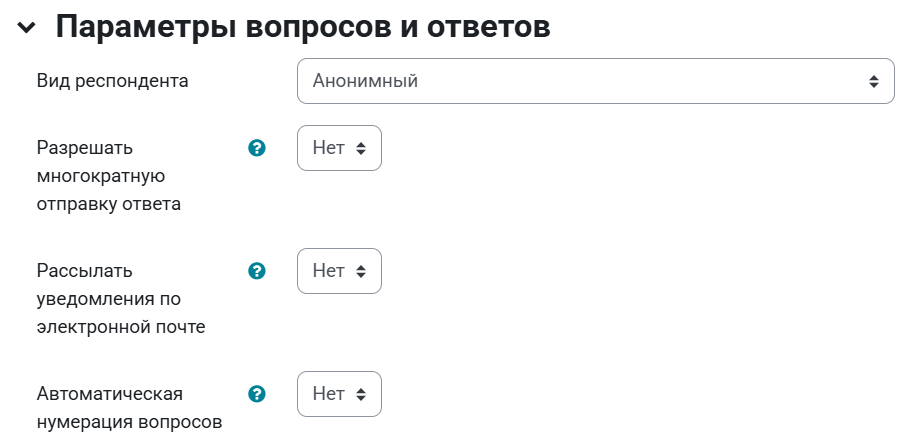
Параметры вопросов и ответов
Вид респондента
Определяет способ регистрации ответов:
- Анонимный — ответы сохраняются без указания автора.
- Имя пользователя будет записано и показано с его ответами
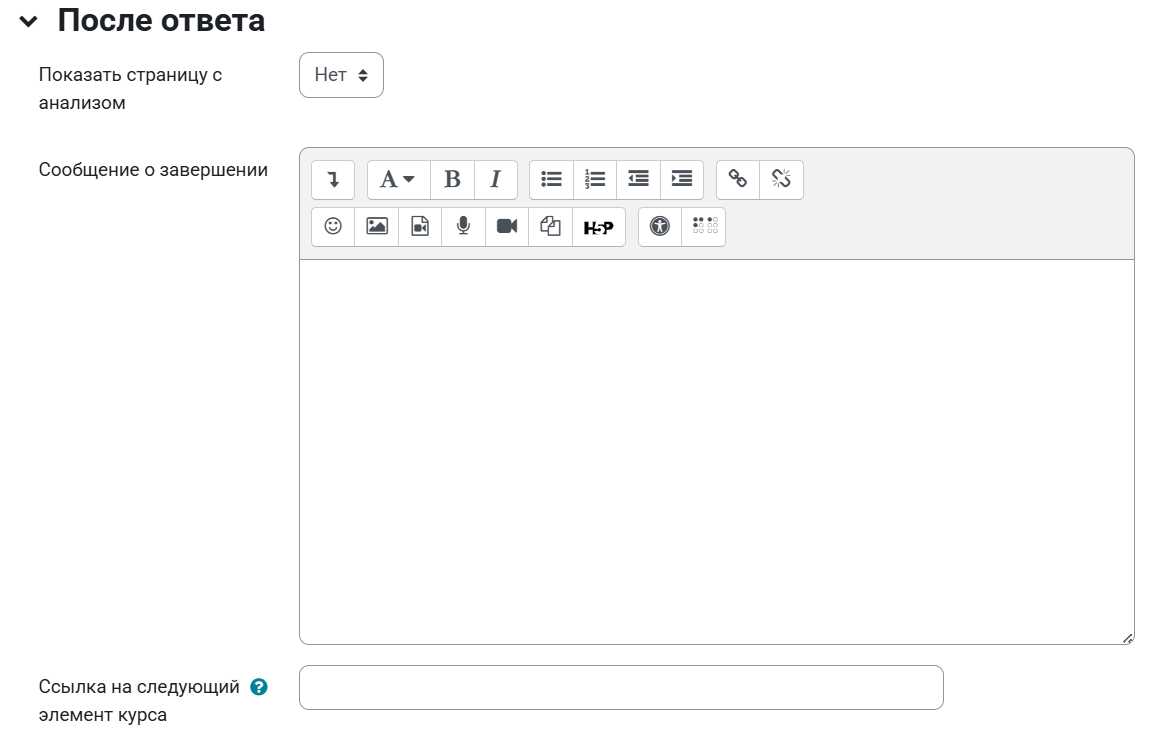
После ответа
Показать страницу с анализом
Страница после отправки
Позволяет настроить сообщение, которое увидит пользователь после завершения опроса.
Например:
Благодарим за участие в анкетировании! Ваше мнение поможет улучшить качество курса.
Ссылка на следующий элемент курса
Позволяет автоматически перенаправить пользователя на другую страницу курса или внешний ресурс.
Далее нажмите на кнопку «Сохранить и показать»
Создается
пустой элемент, который необходимо наполнить. Для этого переходим во вкладку «Редактировать
вопросы».
В рамках обратной связи преподавателю доступны также другие вкладки. Определимся с их
назначением. На вкладке «Обратная связь» расположена кнопка «Предпросмотр вопросов»
позволяет предварительный просмотр обратной связи.
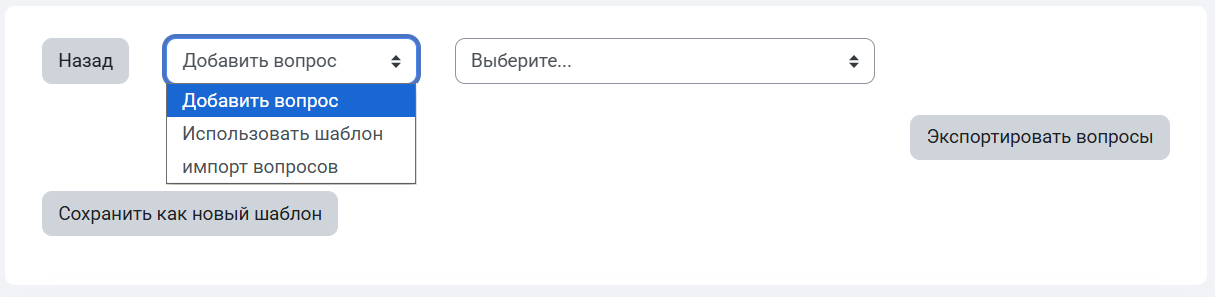
Используя вкладку «Шаблоны» Вы можете сохранить свои вопросы для дальнейшего использования в качестве шаблона. В этой же вкладке Вам доступны команды для использования уже созданных шаблонов (только тех, к которым у Вас есть доступ), удаления созданных Вами шаблонов, экспорта и импорта вопросов. С результатами анкетирования можно ознакомиться во вкладке «Анализ результатов».

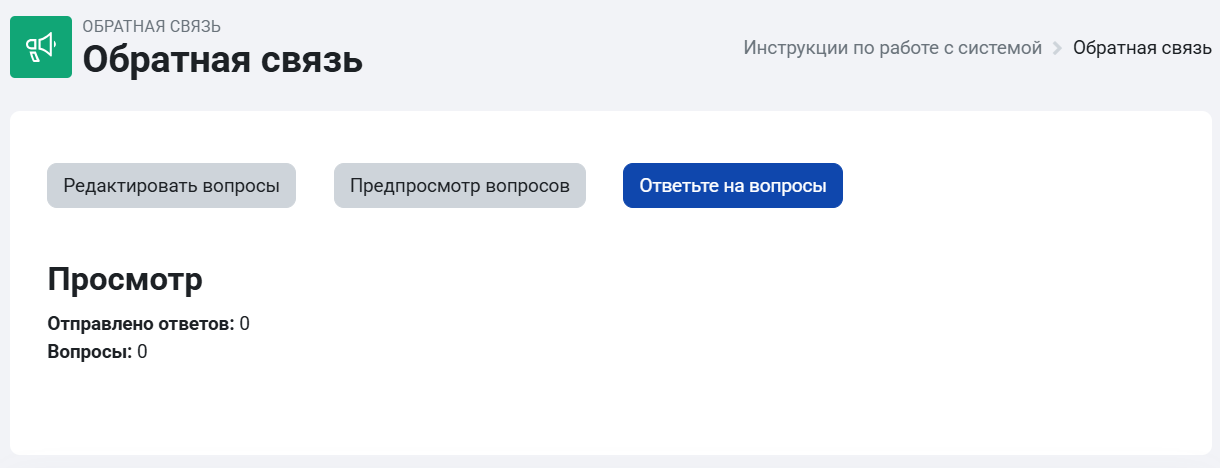
Итак, нажмите кнопку «Редактировать вопросы». Далее из выпадающего списка нужно выбрать тип вопроса для добавления
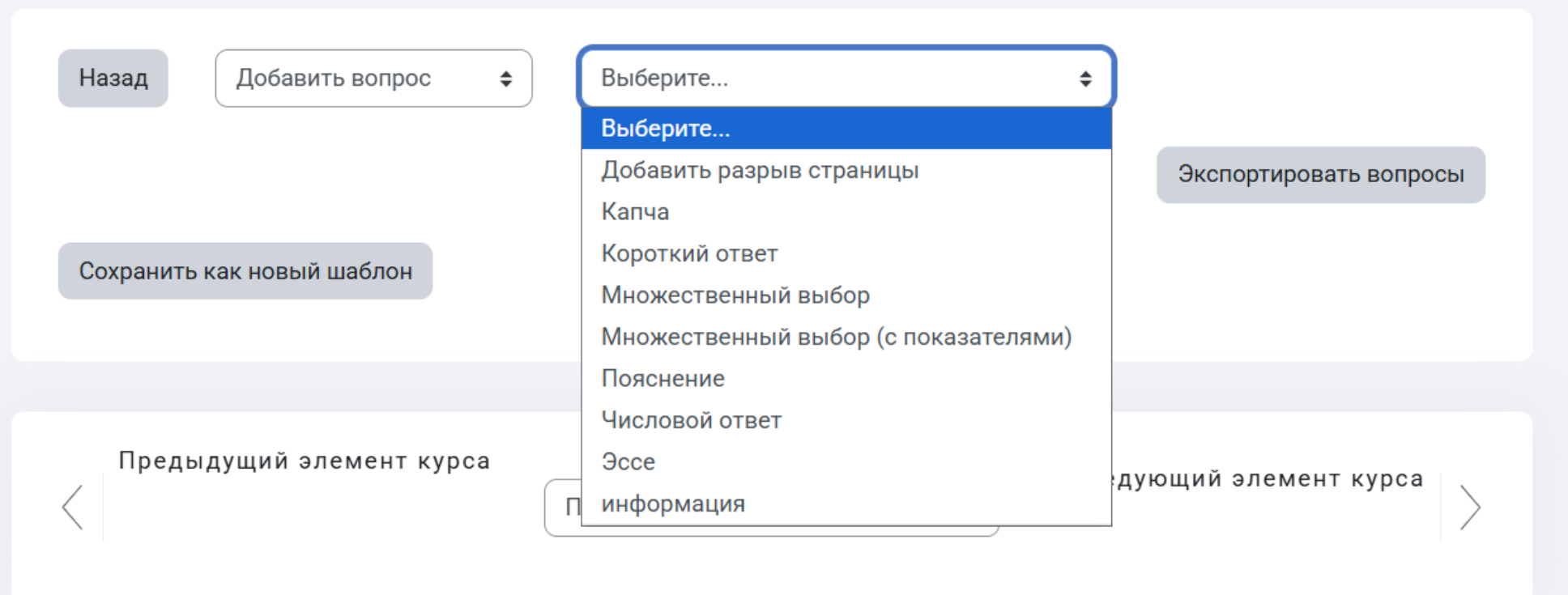
1) Разрыв страницы. Данная опция позволяет добавить разрыв страницы между двумя вопросами.
2) Капча. Проверка на виртуальность респондента. Тест, чтобы убедиться, что форму заполняет реальная персона, а не какая-нибудь автоматическая спаминг-программа. Попросите собеседника набрать обычным шрифтом предложенный ему на экране текст, отображённый искривлёнными символами. В данном пункте нет никакой нужды, так как в системе Moodle отключена самостоятельная регистрация, да и слушателей на курс записываете Вы сами.
3) Короткий ответ. Эта опция позволяет вам указать ответ одной строкой с входным окошком, в котором установлено определённое число символов (по Вашему выбору). Вы также указываете максимальное число символов, которые вы примете, чтобы этот ответ не был слишком длинным и/или не превышал длину окошка на экране.
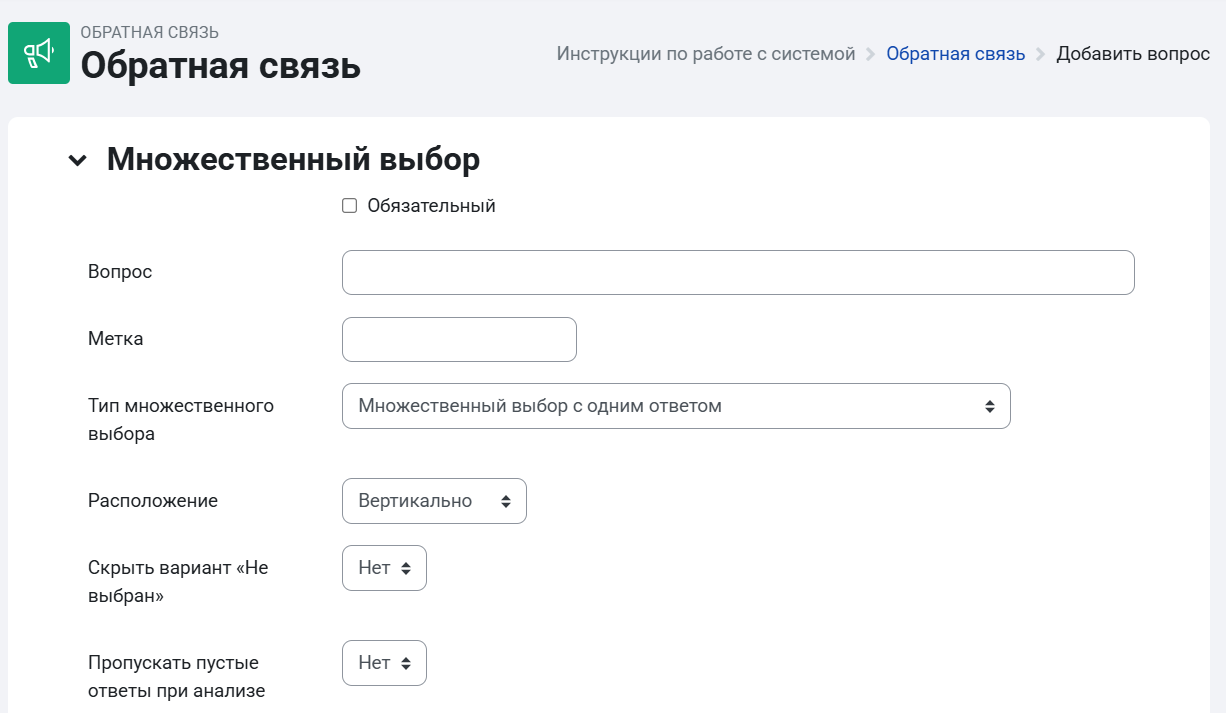
4) Множественный выбор. Есть три типа: кнопки-переключатели с одним ответом, флажки с несколькими вариантами ответа, выбор одного ответа из выпадающего списка.
5) Множественный выбор (с показателями). Этот тип вопроса похож на множественный выбор,за тем исключением, что каждый вариант ответа имеет числовое значение, связанное с ним. Различаются 2 типа: с использованием переключателей или выпадающего списка при отображении ответов.
6) Пояснение. Подобно ресурсу «Текст и медиа», данная опция позволяет добавить произвольный дополнительно объясняющий текст или медиа между двумя вопросами или разделить обратную связь на разделы.
7) Числовой ответ. Здесь задаётся вопрос, который должен иметь числовой ответ, и указывается возможный диапазон чисел. Желательно указывать приемлемый диапазон в тексте вопроса.
8) Эссе. Эта опция для создания текстового окошка (Вы указываете, ширину и сколько в нём будет строк), в которое можно вписать длинный ответ.
9) Информация. Эта опция позволяет вам выбрать для отображения один из трёх типов информации: время ответа; курс; категория.
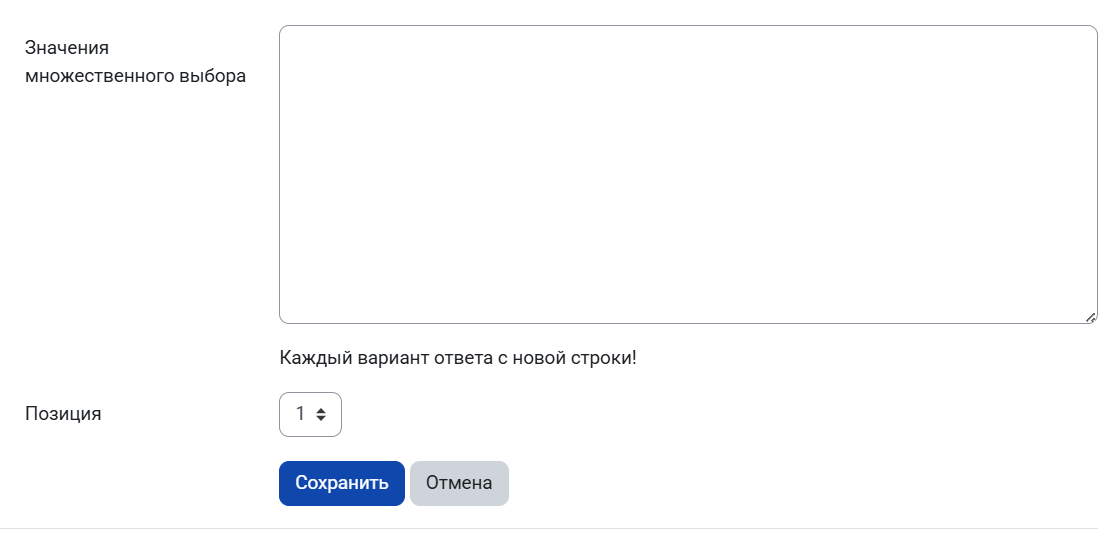
После выбора типа вопроса появляется соответствующая форма добавления вопроса. Для большинства типов вопросов Вы указываете обязательность ответа респондентов (флажок «Обязательный»), текст вопроса (поле «Вопрос»), порядковый номер вопроса (выпадающий список «Позиция»).
10. Опрос
Элемент «Опрос» предназначен для быстрого проведения голосования или выбора одного либо нескольких вариантов ответа среди участников курса. Он позволяет оперативно собирать мнения обучающихся по конкретному вопросу и получать результаты в наглядном виде.
В отличие от элементов «Обратная связь» и «Анкета», опрос содержит только один вопрос с заранее заданными вариантами ответов.
Элемент «Опрос» может быть использован для:
- проведения голосования;
- выбора темы занятия или проекта;
- определения удобного времени проведения мероприятия;
- регистрации участников на экскурсию, поход или мероприятие;
- сбора предварительной информации о подготовке обучающихся;
- организации рефлексии по итогам занятия.
Преимущества использования элемента «Опрос»:
- быстро создается и настраивается;
- позволяет оперативно получить мнение группы;
- результаты автоматически обрабатываются системой;
- поддерживает ограничение количества ответов;
- может использоваться для записи на мероприятия.
Пример использования
В курсе туристско-краеведческой направленности можно провести опрос:
Какое направление экскурсии вам наиболее интересно?
Варианты ответов:
- Национальный парк «Красноярские Столбы»;
- Исторический центр Красноярска;
- Краеведческий музей;
- Дивногорск и Красноярская ГЭС.
Полученные результаты помогут выбрать наиболее востребованную тему мероприятия.
Настройки элемента «Опрос»
Общие
Название
Указывается название опроса, которое будет отображаться на странице курса.
Вступление
Содержит инструкцию для участников и дополнительную информацию.
Режим отображения
Отображать горизонтально / Отображать вертикально
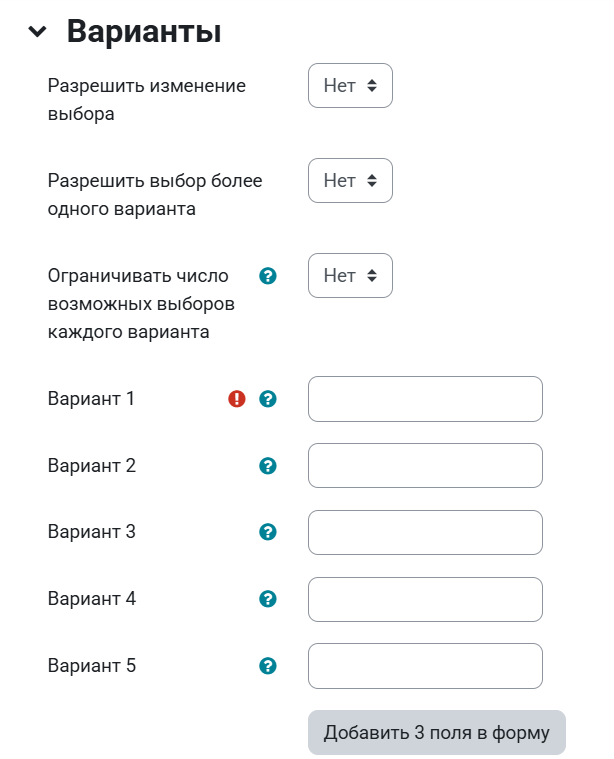
Варианты
Разрешить изменение выбора: Нет / Да
Разрешить выбор более одного варианта: Нет / Да.
Ограничивать число возможных выборов каждого варианта: Нет / Да. Этот параметр
позволяет ограничить число участников, которые могут выбрать конкретный вариант
ответа. Когда при опросе указанное количество обучающихся выберут
соответствующий вариант ответа, для остальных участников он станет недоступен.
Если режим выключен, то любое число обучающихся может выбрать конкретный
вариант ответа.
Варианты ответа. Здесь вы можете написать варианты, из которых обучающимся будет
выбираться ответ. Вы можете заполнить любое количество вариантов (допускается
оставлять поля пустыми). По умолчанию при создании нового опроса доступно 5
вариантов ответа, увеличить данное количество можно, используя кнопку «Добавить 3
поля (ей) в форму».
Доступность
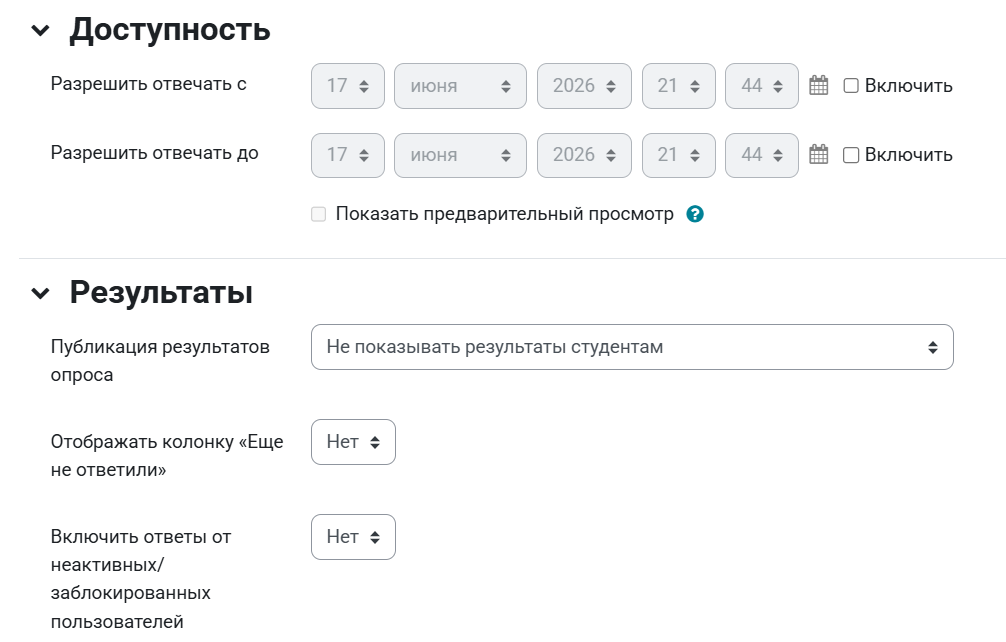
Разрешить отвечать с
Данное поле указывает дату открытия опроса, оно становится
доступным для заполнения, если предыдущий параметр отмечен галочкой.
Разрешить отвечать до
Данное поле указывает дату закрытия опроса, оно становится
доступным для заполнения, если параметр «Ограничить время проведения опроса»
отмечен галочкой.
Показать предварительный просмотр
Разрешить студентам предварительный
просмотр доступных вариантов до того, как опрос будет открыт для отправки ответов.
Результаты
Публикация результатов опроса: возможные варианты отображения
результатов выбираются из выпадающего списка:
- Не показывать результаты студентам.
- Показывать результаты студентам после их ответа.
- Показывать результаты студентам только после закрытия опроса.
- Всегда показывать результаты студентам.
Отображать колонку «Еще не ответили»: Нет / Да.
Включить ответы от неактивных/заблокированных пользователей: Нет / Да
11. Пакет SCORM
Элемент «Пакет SCORM» предназначен для размещения в Moodle электронных учебных курсов и интерактивных материалов, созданных в сторонних программах и экспортированных в формате SCORM (Sharable Content Object Reference Model).
SCORM является международным стандартом электронного обучения, который обеспечивает совместимость учебных материалов с различными системами дистанционного обучения.
Для размещения в Moodle используется архивный файл формата .zip, содержащий структуру курса, учебный контент, тестовые задания и настройки отслеживания результатов обучения.
Содержимое обычно отображается на нескольких страницах, с навигацией между страницами.
Существуют различные варианты для отображения содержимого: во всплывающем окне, с
оглавлением, с кнопками навигации и т.д.
Элемент «Пакет SCORM» может быть использован для:
- размещения готовых электронных курсов;
- организации самостоятельного изучения материала;
- проведения автоматизированного контроля знаний;
- использования интерактивных тренажёров и симуляторов;
- отслеживания прогресса обучающихся;
- интеграции курсов, разработанных в специализированных программах.
Преимущества использования элемента «Пакет SCORM»:
- поддерживает международные стандарты электронного обучения;
- позволяет импортировать готовые курсы в Moodle;
- обеспечивает автоматическую передачу результатов обучения;
- отслеживает время работы обучающегося;
- сохраняет данные о прохождении курса.
Пример использования
В курсе туристско-краеведческой направленности может быть размещён SCORM-курс:
«Основы ориентирования на местности», содержащий:
- теоретические материалы;
- интерактивные схемы;
- обучающие видеоролики;
- контрольные задания;
- итоговое тестирование.
Результаты прохождения курса автоматически фиксируются в Moodle.
Настройки элемента «Пакет SCORM»
Общие
Название
Указывается название элемента, отображаемое на странице курса.
Описание
Содержит информацию о содержании курса, целях обучения и порядке прохождения.
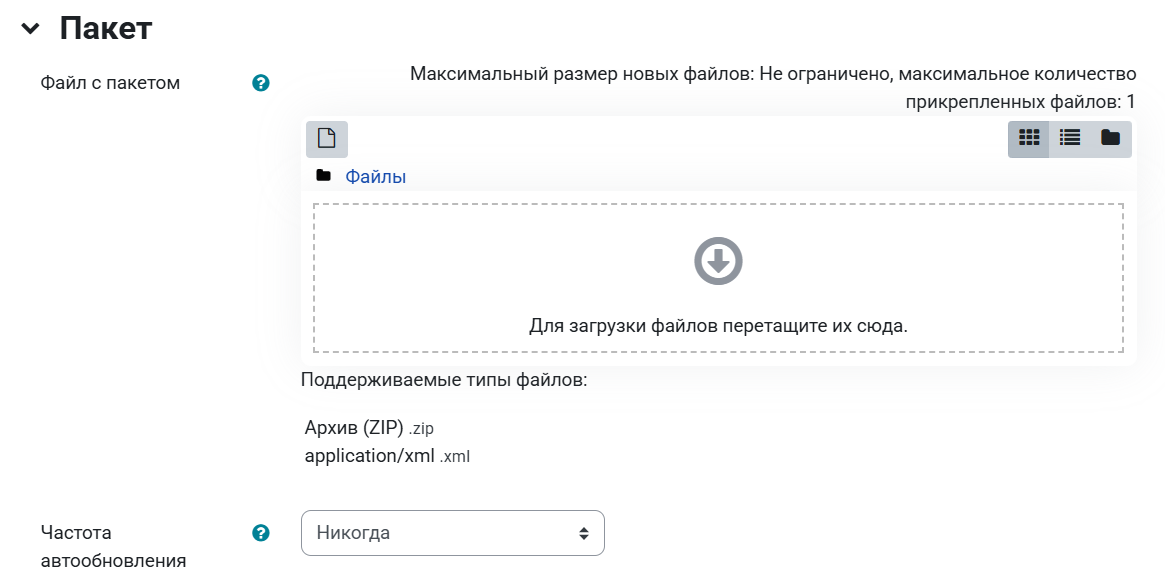
Пакет
Файл с пакетом. Пакет - это отдельный файл с расширением zip (или xml),
содержащий файлы курса.
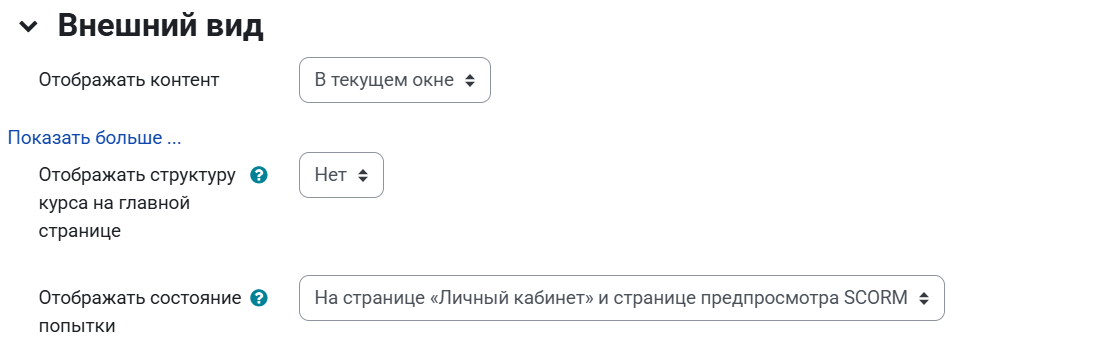
Внешний вид
Отображать контент: в текущем окне / в новом окне.
В случае если выбран вариант «В новом окне» становятся доступными для
редактирования поля: Ширина; Высота; Параметры.
Отображать структуру курса на главной странице. Выберите «Нет».
Доступность
В данной настройке можно указать сроки доступности элемента:
- Доступно с.
- Доступно до
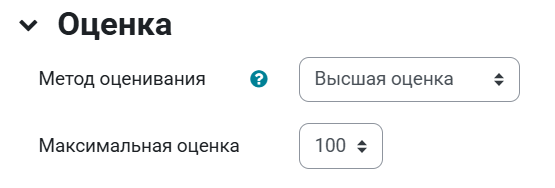
Оценка
Метод оценивания. Задает, как определяется оценка отдельной попытки. Есть 4
метода оценивания:
- Объекты обучения - количество завершенных/пройденных объектов обучения.
- Высшая оценка - высший балл из полученных во всех пройденных учебных объектах.
- Средняя оценка - среднее всех баллов.
- Суммарная оценка - сумма всех баллов.
Максимальная оценка. От 0 до 100. Указывается, если в качестве метода оценивания выбран один из пунктов 2)-4).
Общие настройки модуля
- Доступность: Скрыть / Показать.
- Идентификатор.
- Групповой режим: Нет групп, изолированные группы, видимые группы.
- Поток.
12. Семинар
Элемент «Семинар» предназначен для организации взаимного оценивания работ обучающихся. В отличие от элемента «Задание», где оценку выставляет только преподаватель, в семинаре участники курса могут оценивать работы друг друга по заданным критериям.
Материалы оцениваются с использованием нескольких критериев формы оценки, заданной преподавателем. Процесс оценки сокурсников и понимание формы оценки могут быть осуществлены заранее с примером материалов, представленных преподавателем, вместе со ссылкой для оценивания. Студентам предоставляется возможность оценить одно или несколько представлений своих сокурсников. Представляемые работы и рецензии могут быть анонимными.
Студенты получают две оценки за семинар - оценку за свою работу и баллы за оценивание работ
своих сокурсников. Оба типа записываются в журнал оценок.
Элемент «Семинар» может быть использован для:
- организации взаимного оценивания работ обучающихся;
- проведения проектной деятельности;
- анализа исследовательских работ;
- оценки эссе, презентаций и творческих заданий;
- формирования навыков экспертной оценки;
- развития критического мышления и рефлексии.
Преимущества использования элемента «Семинар»:
- развивает навыки анализа и оценивания;
- способствует более глубокому изучению темы;
- позволяет обучающимся получать обратную связь от нескольких участников;
- поддерживает различные стратегии оценивания;
- автоматически рассчитывает итоговые оценки.
Пример использования
В курсе «Краеведение Красноярского края» обучающиеся выполняют задание «Разработка туристского маршрута». После загрузки работ каждый участник получает несколько работ однокурсников для оценки по установленным критериям. В результате обучающийся получает:
- оценку за собственную работу;
- оценку за качество проведённого оценивания.
Этапы работы семинара
Работа элемента организована поэтапно. Семинар в Moodle – это интерактивное действие, которое проходит в несколько этапов:
1. Преподаватель объявляет тему семинара, предоставляет необходимые для изучения материалы и назначает дату и время проведения. Добавляет интерактивное действие «Семинар» в свой курс и настраивает его.
2. Преподаватель выбирает стратегию оценивания, которую будут применять студенты в течение семинара для оценивания работ друг друга и своей собственной. В соответствии с выбранной стратегией подготавливает форму оценивания, в которой прописывает критерии и уровни результатов, которых могут достичь работы студентов с точки зрения каждого из критериев. Устанавливает отметки за каждый достигнутый уровень.
3. Студенты изучают материалы по теме семинара, готовят свои ответы в виде файлов, которые можно будет во время семинара вложить в их представление готового ответа на рассмотрение однокурсников и/или преподавателя, либо в письменной форме, чтобы во время семинара набрать текст своих готовых ответов на экране компьютера.
4. Преподаватель во время семинара переключает интерактивное действие «семинар» в фазу «Представление готовых ответов», отслеживает их поступление от студентов и переключает семинар в фазу «Оценивание».
5. Студенты в фазе «Представление готовых ответов» передают свои готовые ответы, а в фазе «Оценивание» оценивают свои собственные представленные готовые ответы, изучают готовые ответы своих однокурсников и их оценивают. Оценивание студенты проводят на основе формы оценивания, подготовленной ранее преподавателем: для каждого из указанных в форме критериев определяют уровень, достигнутый оцениваемым ответом.
6. Преподаватель может назначить дату и время проведения следующего семинара по этой же теме, предоставив студентам дополнительные материалы для изучения, выбрать другую стратегию оценивания и подготовить в соответствии с ней новую форму оценивания с другими критериями и уровнями оценивания по ним. Для очень сложных тем преподаватель может несколько раз сменить стратегии оценивания, каждый раз выбирая всё более сложные критерии, показывающие глубину освоения предложенной темы студентами.
Семинар похож на модуль «задание» и расширяет его функциональность многими способами.
Поэтому рекомендуется, чтобы и преподаватель, и студенты имели некоторый опыт работы с
модулем «задание» перед тем, как они начнут использовать в курсе «Семинар».
Настройки элемента «Семинар»
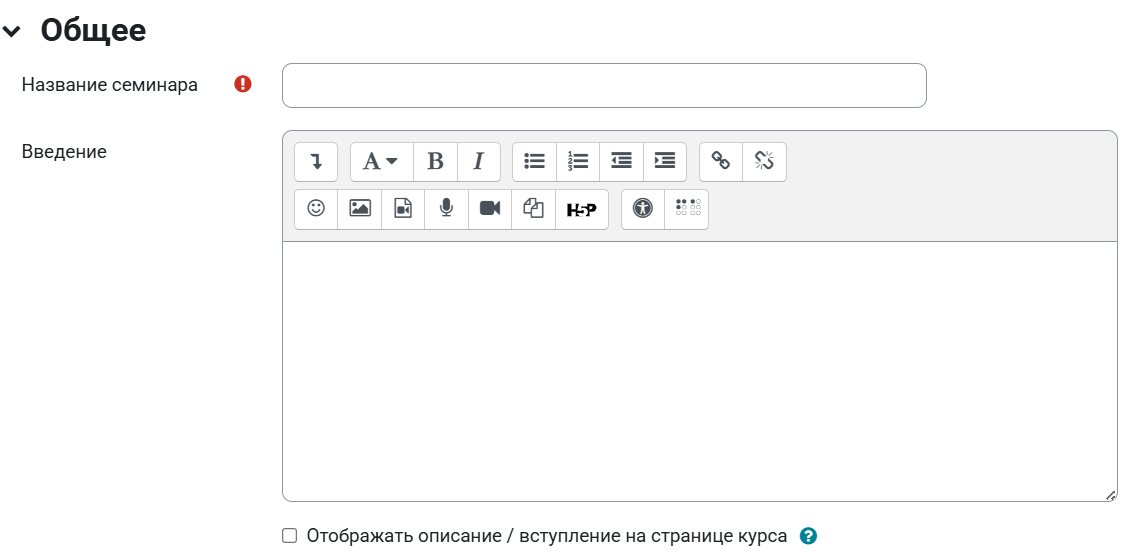
Общие
Название
Указывается название семинара.
Введение
Содержит формулировку задания, требования к работе и критерии оценивания.
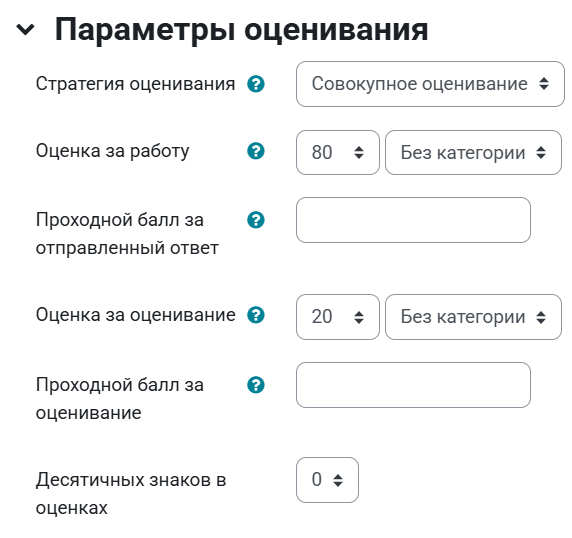
Параметры оценивания
Стратегия оценивания. Стратегия оценки определяет используемую форму оценивания и методы оценивания работ. Есть 4 варианта:
- Совокупная оценка - оценивается и комментируется соответствие заданным критериям.
- Комментарии - комментируется соответствие заданным критериям, но оценка не может быть выставлена, но комментарий формирует отзыв в журнал оценок.
- Количество ошибок - комментируется и оценивается (да/нет) соответствие заданным утверждениям.
- Рубрика - оценивается соответствие одному заданному критерию.
Оценка за работу. Этот параметр определяет максимальную оценку, которая может быть получена за представленные работы.
Проходной балл за отправленный ответ. Этот параметр определяет минимальную оценку, необходимую для сдачи. Это значение учитывается при отслеживании выполнения элементов или курса; оценки выше проходного балла выделяются в журнале зеленым цветом, а ниже проходного балла - красным.
Оценка за оценивание. Этот параметр определяет максимальную оценку, которая может быть получена за оценивание работы.
Проходной балл за оценивание. Этот параметр определяет минимальную оценку, необходимую для сдачи. Это значение учитывается при отслеживании выполнения элементов или курса; оценки выше проходного балла выделяются в журнале зеленым цветом, а ниже проходного балла - красным.
Десятичных знаков в оценках: до 5 знаков.
Параметры работы
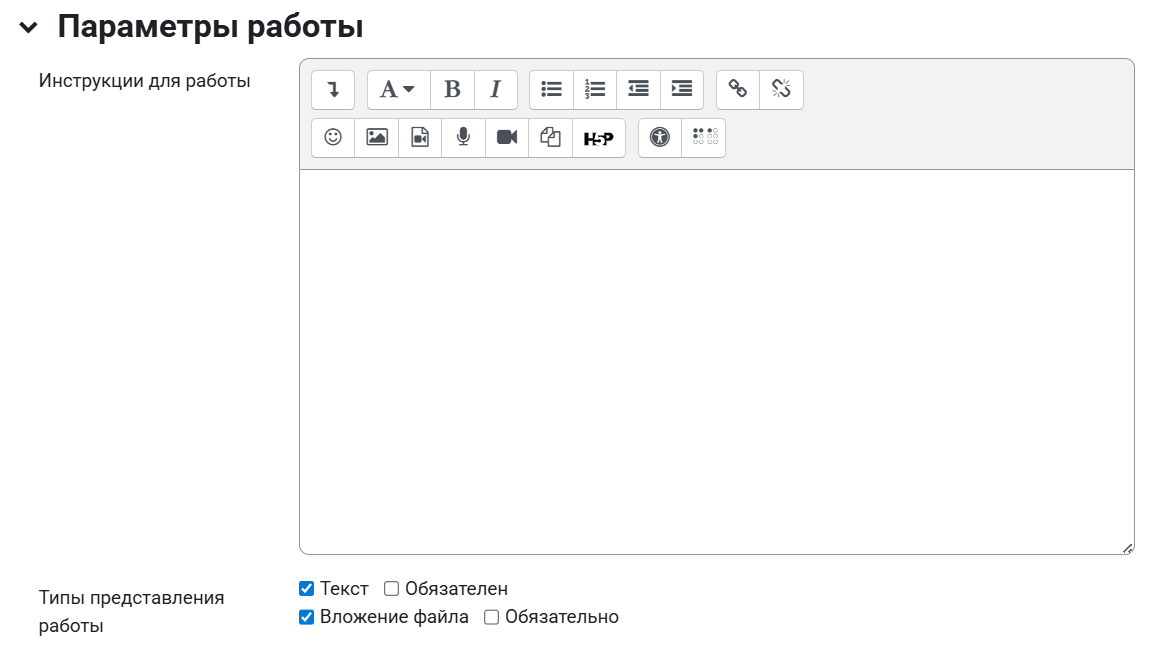
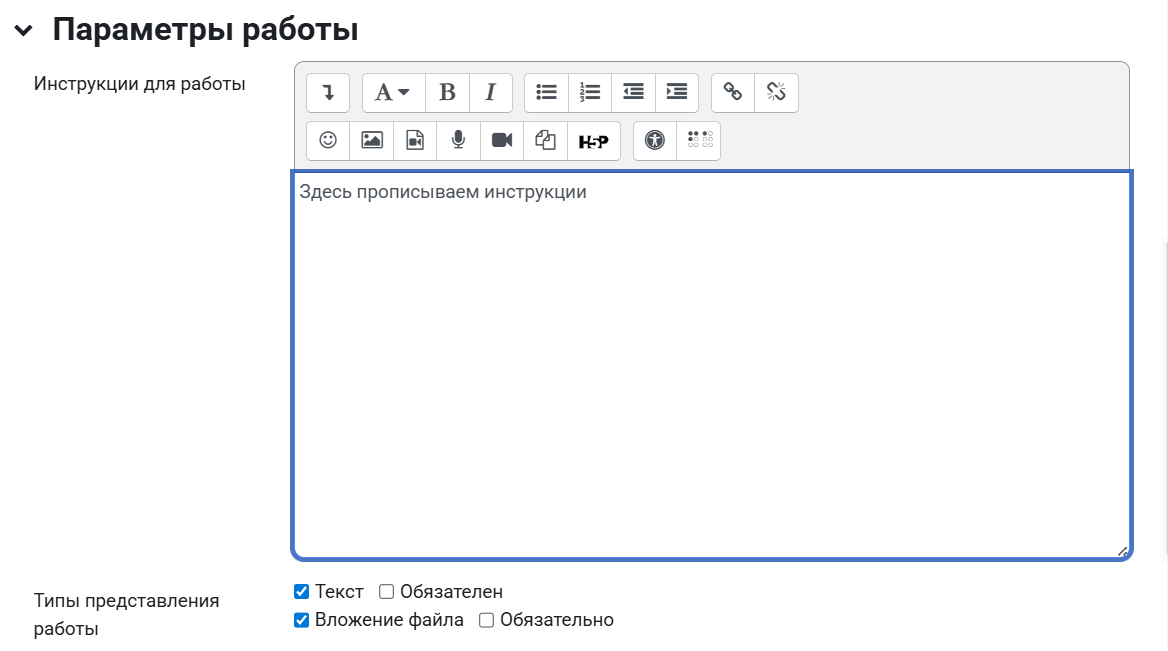
Инструкции для работы. Инструкции вводятся в поле встроенного редактора.
Типы представления работы
- текст
- вложение файла
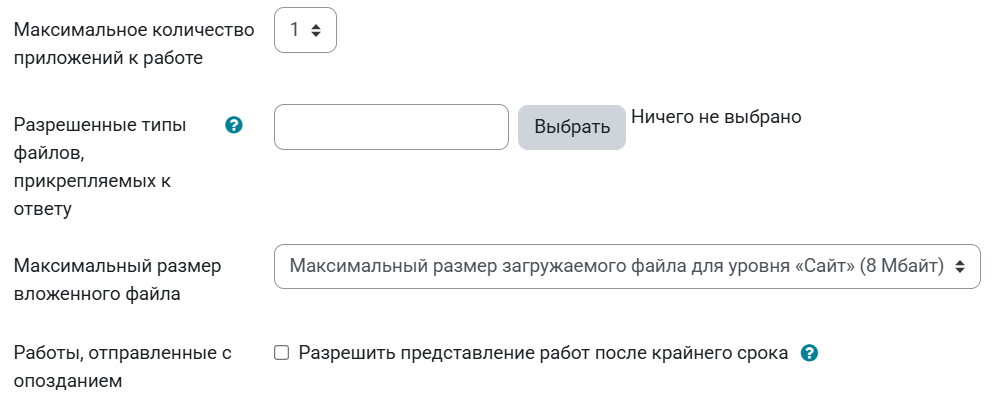
Максимальное количество приложений к работе: от 0 до 7.
Разрешенные типы файлов, прикрепляемых к ответу. Разрешенные типы файлов, прикрепляемых к ответу, можно ограничить, задав список расширений файлов через запятую, например, «mp4, mp3, png, jpg». Если поле оставлено пустым, то разрешены любые типы файлов
Максимальный размер вложенного файла. Можно установить ограничения на размер файла, максимально можно установить 8 МБайт.
Работы, отправленные с опозданием. Если параметр включен, то автор может
представить свою работу после истечения срока представления или в фазе оценки.
Работы, отправленные с опозданием, уже нельзя будет изменить.
Параметры оценки
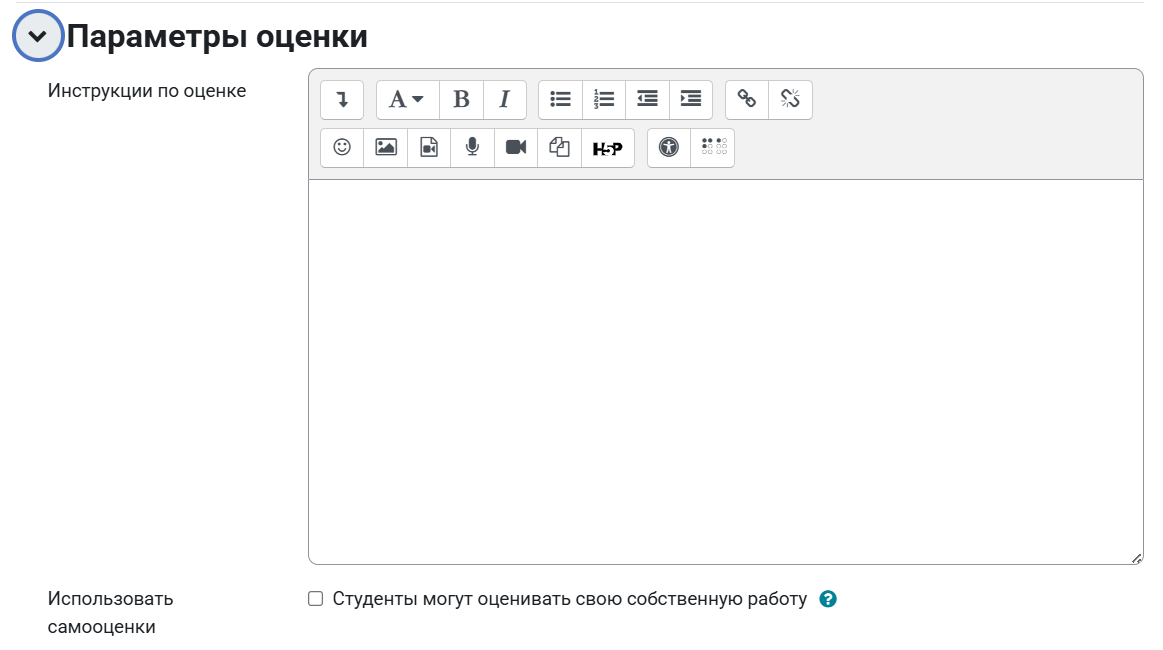
Инструкции по оценке. Инструкции вводятся в поле встроенного редактора.
o Использовать самооценки. Если параметр включен, то пользователь может оценить
собственную работу и получит баллы за оценивание в дополнение к оценке за свою
работу.
Отзыв
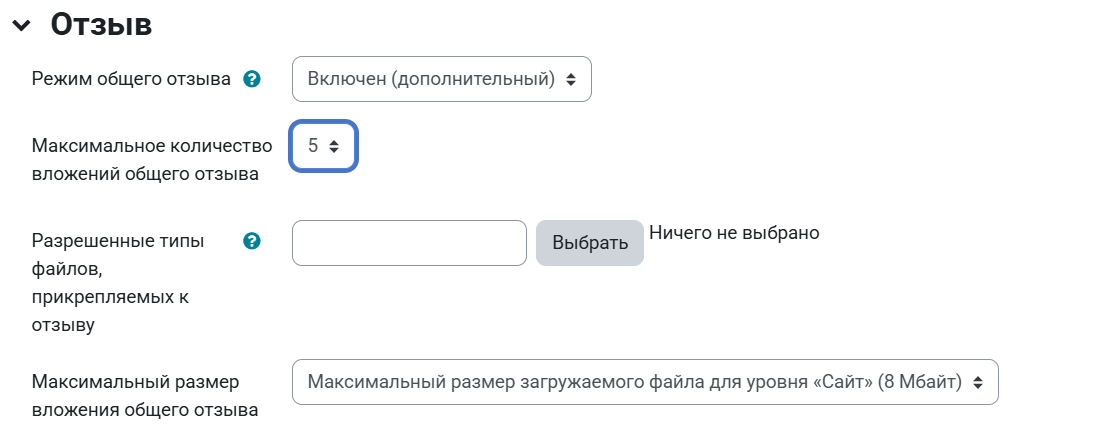
Режим общего отзыва: Отключен, Включен (дополнительный), Включен (обязательный). При включенном параметре внизу формы оценивания отображается текстовое поле. Там рецензенты могут написать общий отзыв к работе или предоставить дополнительные пояснения своей оценки.
Максимальное количество вложений общего отзыва: от 0 до 7.
Разрешенные типы файлов, прикрепляемых к отзыву. Разрешенные типы файлов, прикрепляемых к отзыву, можно ограничить, задав список расширений файлов через запятую, например, «mp4, mp3, png, jpg». Если поле оставлено пустым, то разрешены любые типы файлов.
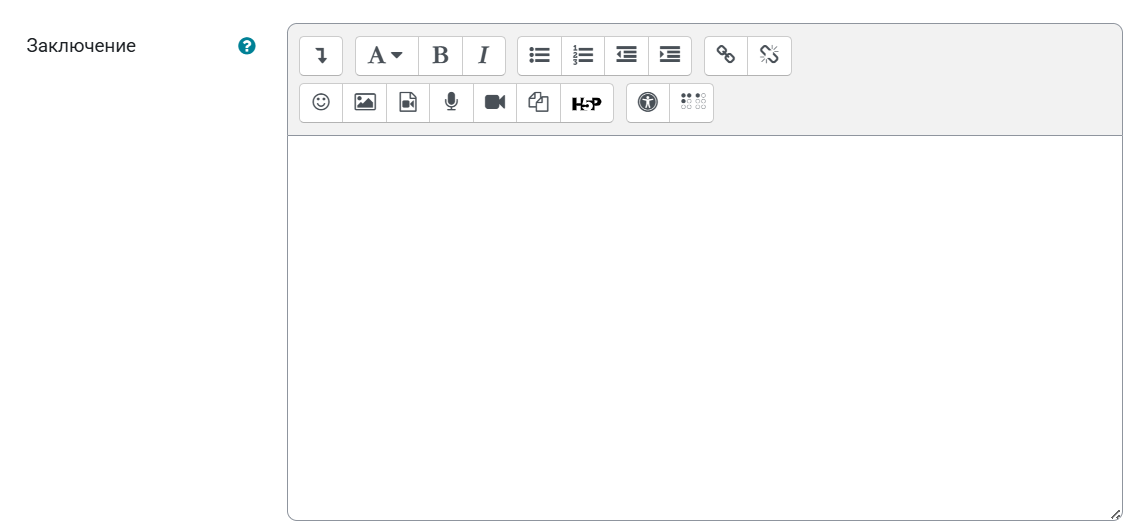
Заключение. Текст заключения отображается участникам в конце семинара
Примеры работ
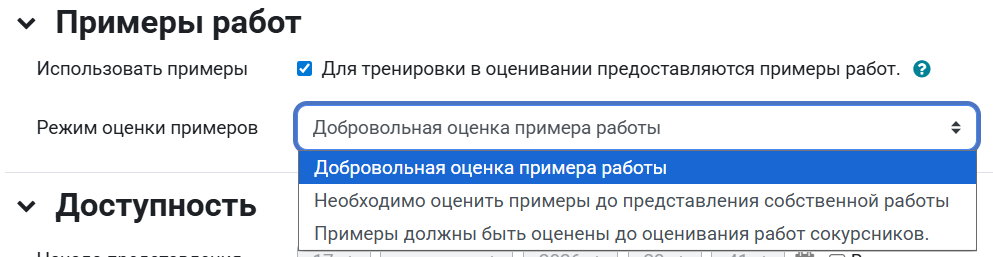
Использовать примеры. Если параметр включен, то пользователи могут попробовать оценить один или несколько представленных примеров и сравнить свои оценки с рекомендуемыми оценками. Эти оценки не учитываются в оценке за оценивание.
Режим оценки примеров
- Добровольная оценка примера работы.
- Необходимо оценить примеры до представления собственной работы.
- Примеры должны быть оценены до оценивания работ сокурсников.
Доступность
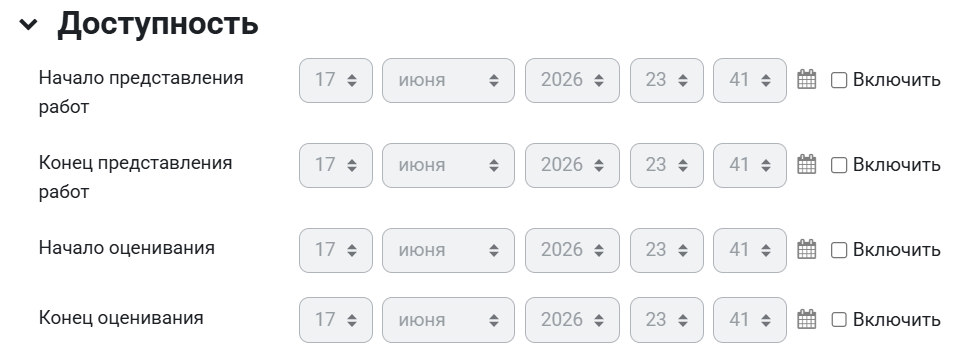
Начало представления работ. Можно задать сроки представления работ.
Конец представления работ. Переключить на следующий этап после истечения срока подачи работ.
- Если задано окончание срока подачи работ и установлен этот флажок, то семинар будет автоматически переключаться на этап оценивания после истечения срока подачи работ.
- Если эта функция включена, то также рекомендуется задать метод планируемого распределения.
- Если работы не распределяются, то оценивание не может быть проведено, даже если сам семинар находится в стадии оценивания.
Начало оценивания. Можно задать сроки оценивания работ.
Конец оценивания.
Работа с элементом
Семинар состоит из нескольких фаз. Каждая фаза представлена в отдельной колонке. В каждой фазе есть пункты, которые надо выполнить, прежде, чем закончить фазу.
- Фаза настройки – вы создаете семинар и настраиваете его.
- Фаза представления работ – каждый участник прикрепляет свою работу в семинар; происходит распределение работ между участниками – каждый участник получает одну или более работ своих коллег для рецензии.
- Фаза оценивания – в эту фазу и происходит оценивание работ.
- Фаза оценивания оценок – это фаза сравнения оценок (сравниваются все оценки по каждой работе), в результате которой выставляется итоговый балл.
После окончания настройки семинара нажимаем кнопку «Сохранить и показать». У вас откроется
страница семинара:
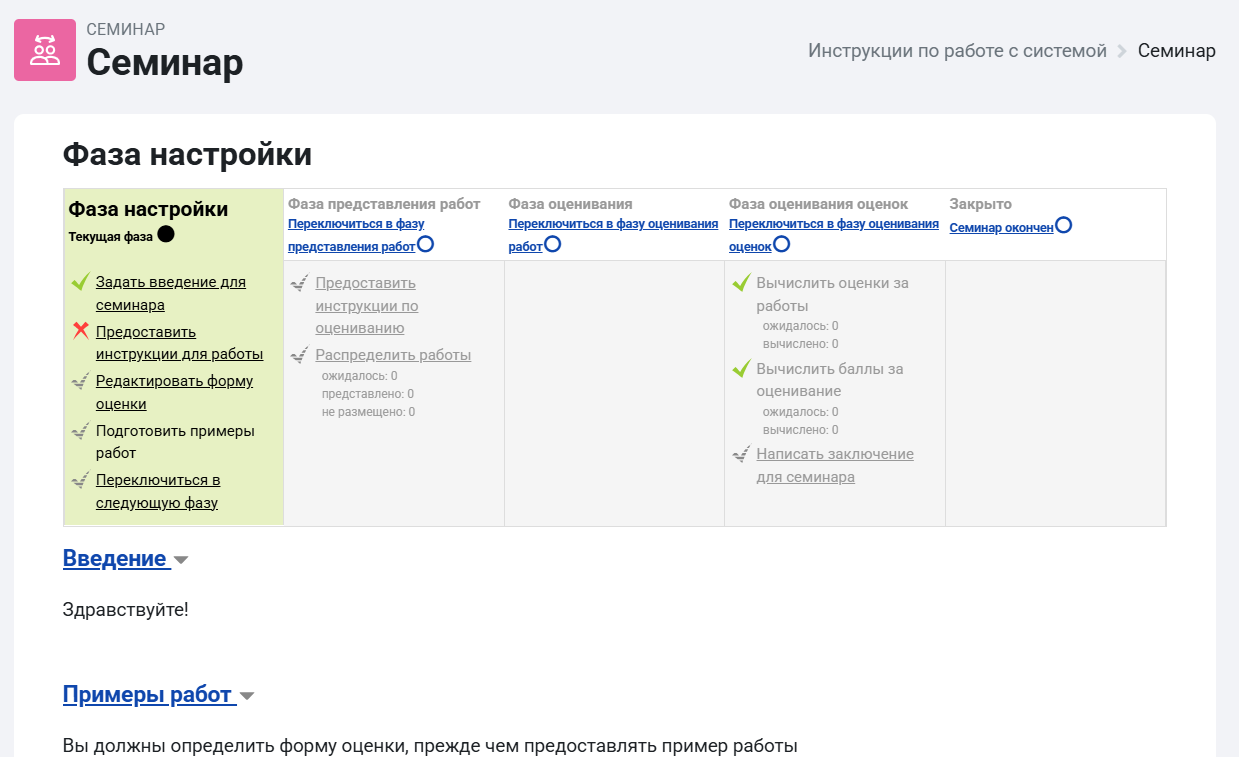
Зеленым светится столбец фазы настройки.
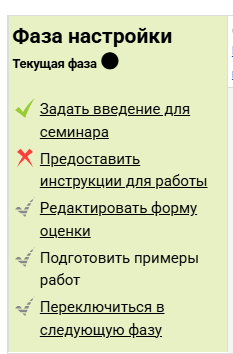 Пункт «Предоставить инструкции для работы» будет отмечен галочкой, а не крестом, если при настройке вы прописали инструкции.
Если нет, как в примере, – щелкните по данному пункту и пропишите их в разделе «Параметры работы».
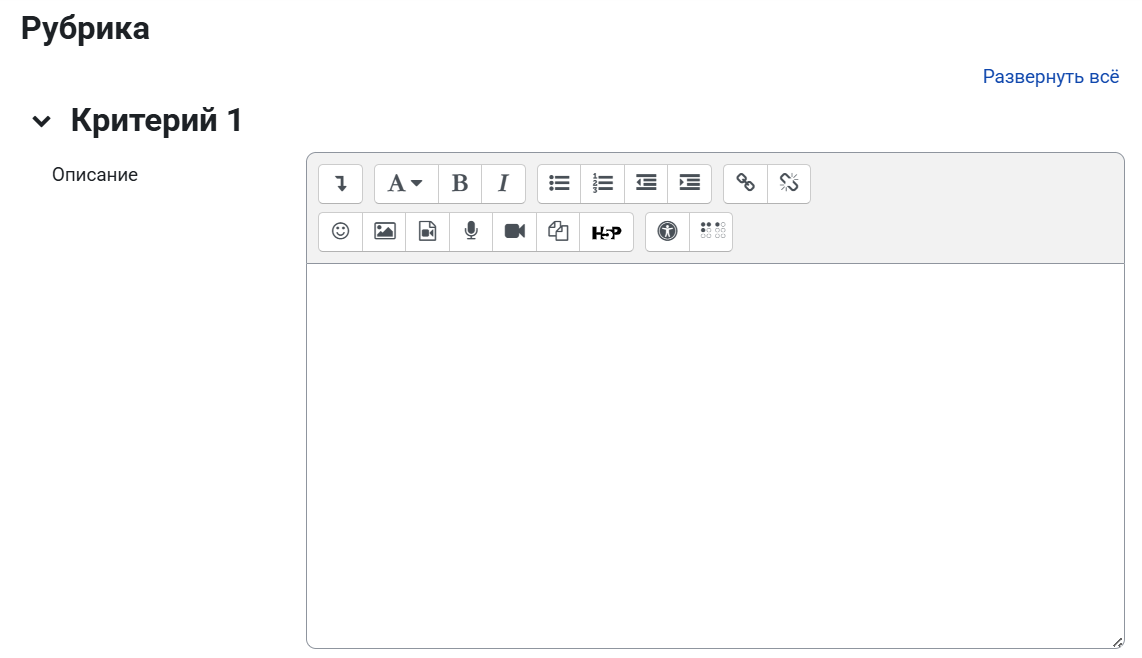
В первом столбце нажмите «Редактировать форму оценки».
Рассмотрим на примере рубрики. В форме оценки вам нужно прописать несколько критериев, по которым будет проверяться работа. После того, как вы заполнили описание критерия, переходите к пункту «Уровень оценки и определения»
Здесь предлагается четыре варианта оценки по критерию, чем больше значение, тем выше оценка.
Формулировка оценки вписывается в соответствующее поле и может быть произвольной.
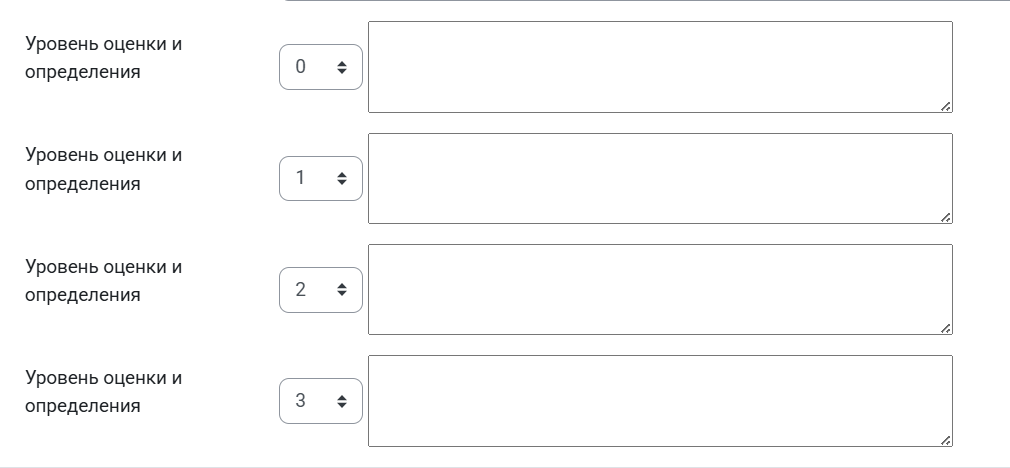
По аналогии настройте остальные критерии.
Здесь также есть небольшая настройка внешнего вида в разделе «Конфигурация рубрики».
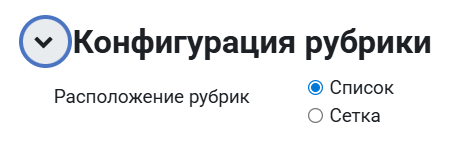
Вы
можете выводить рубрики списком или сеткой.
Нажмите «Сохранить и посмотреть». На примере сетки: вы видите форму оценки и поле для отзыва
(если вы включили данную опцию):
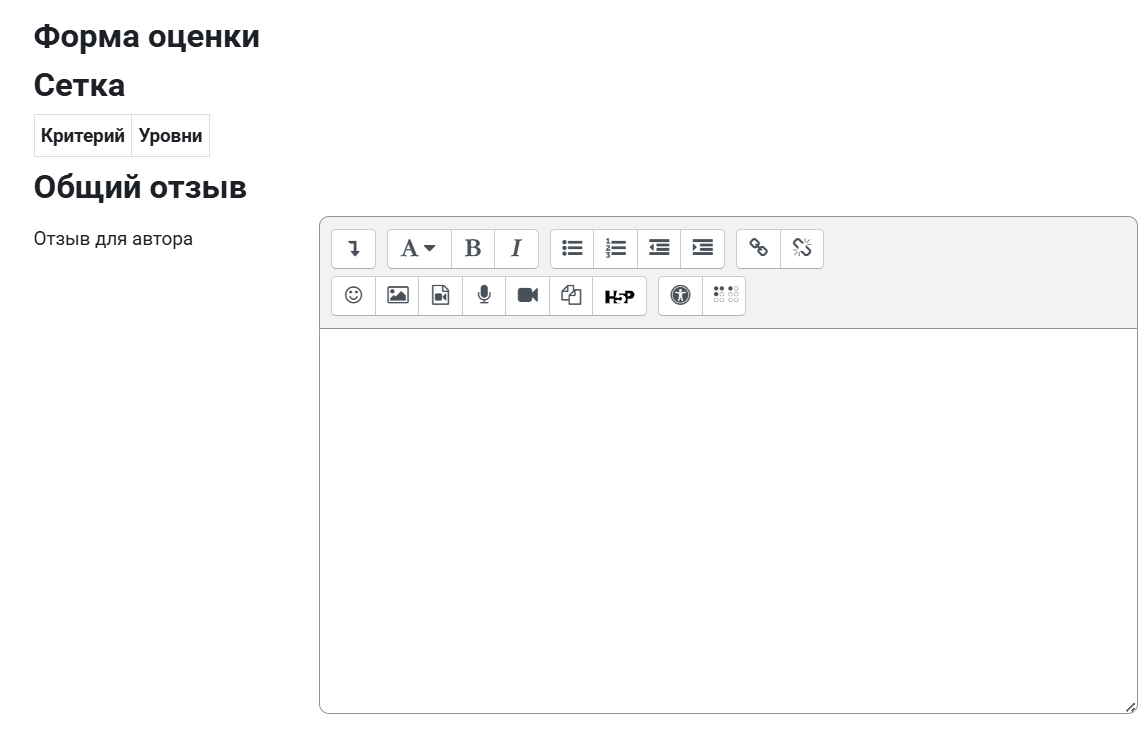
Когда вы закончите настройку формы оценки, вернитесь на страницу работы при помощи меню сверху.
Если вы включили опцию «Примеры работ», нажмите на кнопку внизу «Добавить пример работы» и загрузите образцовые работы. После загрузки примеров работ вы можете вручную перейти к фазе представления работ, если вы не настроили даты в разделе «Доступность».
Нажмите «Переключиться на фазу предоставления работ».

Подтвердите переход, нажав кнопку
«Продолжить». На этой странице вы можете видеть все ли инструкции есть в задании, а также задать
распределение работ. Распределение может быть плановым, ручным или случайным. Плановое
распределение очень удобное – вы можете включить его в конце фазы представления.
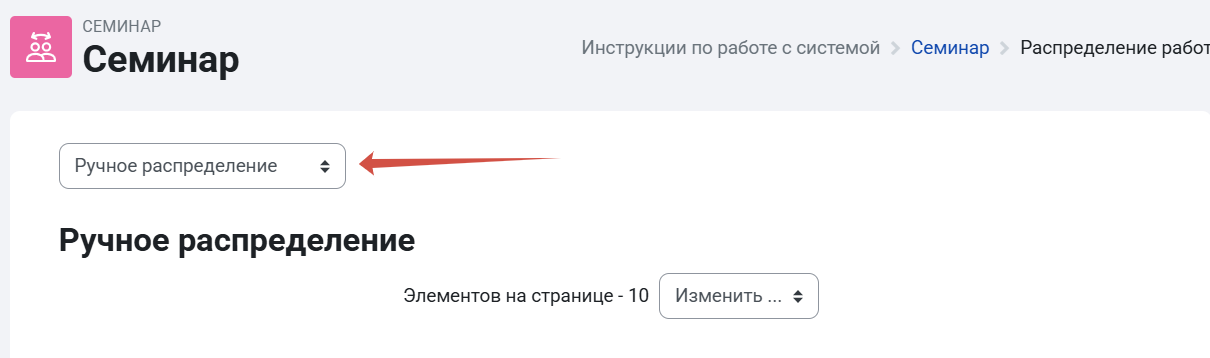
Для этого нажмите «Задать плановое распределение» в таблице. Поставьте галочку в соответствующем окошке для включения.
В разделе «Параметры распределения» укажите сколько рецензий получит один автор. Вы также можете включить опцию «Участники могут оценивать, не представив свою работу», если это необходимо, поставив галочку в соответствующее окошко. Нажмите «Сохранить».
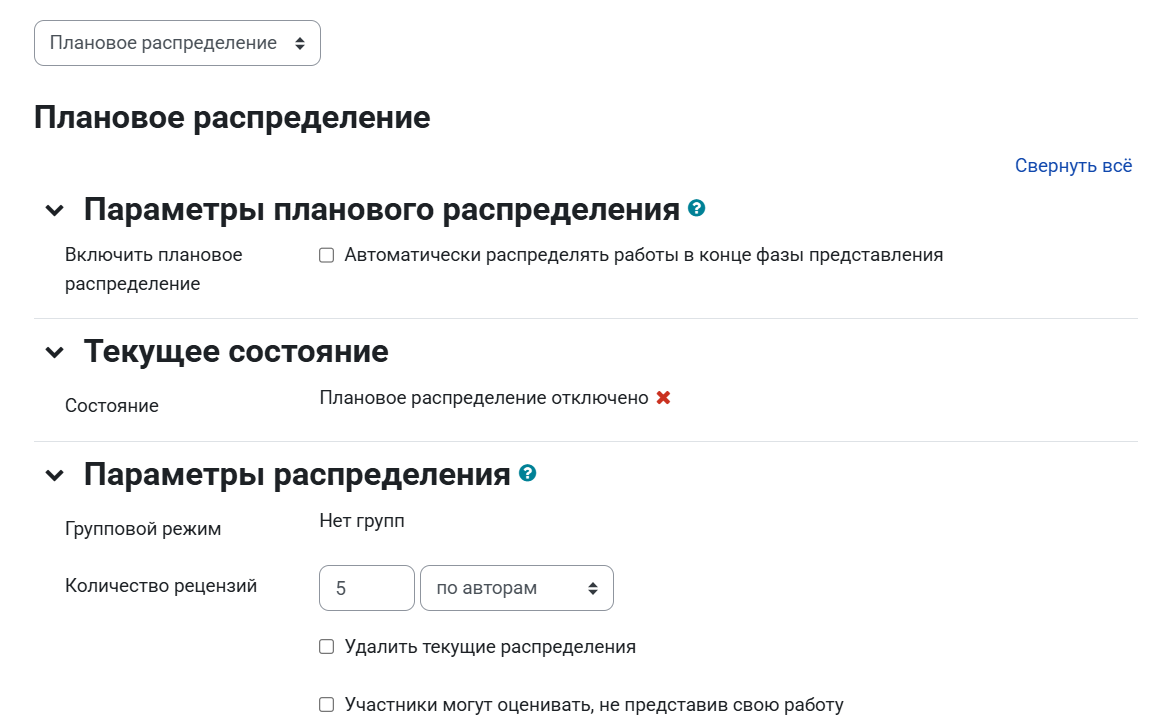
Вернитесь на страницу работы при помощи меню сверху. После того, как завершится фаза представления работ, вы можете вручную включить фазу оценивания, если вы не настроили даты в разделе «Доступность». Ниже у вас появится список работ.
Кликая по работе, вы получите доступ к тексту и к форме оценки. После того, как завершится фаза оценивания, вы можете вручную включить фазу оценивания оценок, если вы не настроили даты в разделе «Доступность». Система вычисляет оценки согласно одному из алгоритмов. По умолчанию стоит «беспристрастно», это значит, что все оценки имеют равный вес. В строгих алгоритмах больший вес дается плохим оценкам. В небрежных, наоборот, больший вес у хороших оценок.
После окончания работы
обязательно нужно закрыть семинар. Только после закрытия семинара произойдет выставление
оценок в журнал.
13. Тест
Элемент «Тест» предназначен для автоматизированной проверки знаний обучающихся с помощью вопросов различных типов. Тестирование может использоваться как для текущего, так и для итогового контроля, а также для самопроверки и диагностики уровня подготовки.
Преподаватель формирует банк вопросов, на основе которого создаётся тест. Система автоматически проверяет большинство типов заданий, подсчитывает результаты и заносит оценки в журнал оценок Moodle.
Элемент «Тест» может быть использован для:
- входного контроля знаний;
- текущего контроля по отдельным темам;
- промежуточной аттестации;
- итогового контроля по курсу;
- самопроверки обучающихся;
- подготовки к экзаменам и зачётам.
Преимущества использования элемента «Тест»:
- автоматическая проверка большинства заданий;
- мгновенное получение результатов;
- возможность многократного прохождения;
- использование банка вопросов;
- случайный выбор вопросов и вариантов ответов;
- интеграция с журналом оценок.
Создание тестов можно разбить на несколько этапов:
1. Наполнение банка тестовых заданий.
2. Добавление в курс элемента «тест» и его настройка.
3. Формирование и редактирование теста
14. Форум
Элемент «Форум» позволяет участникам общаться в асинхронном режиме, т.е. в течение длительного времени.Есть несколько типов форумов: стандартный форум, на котором каждый может начать новое обсуждение в любое время; форум, где каждый студент может начать одно обсуждение; форум «Вопрос-ответ», где студенты должны сначала ответить на сообщение, прежде чем они смогут увидеть ответы других студентов. Преподаватель может разрешить прикреплять файлы к сообщениям на форуме. Прикрепленные изображения отображаются в сообщении форума. Участники могут подписаться на форум, чтобы получать уведомления о новых сообщениях форума.
Преподаватель может установить следующие режимы подписки: добровольный, принудительный, автоматический или полностью запретить подписки. При необходимости студентам может быть запрещено размещать более заданного количества сообщений на форуме за определенный период времени. Сообщения форума могут оцениваться преподавателями. Баллы могут быть объединены, чтобы сформировать окончательную оценку, которая записывается в журнал оценок.
Элемент «Форум» может быть использован для:
- обсуждения учебных тем;
- проведения дискуссий и дебатов;
- консультирования обучающихся;
- публикации объявлений и новостей курса;
- организации групповой работы;
- обмена файлами и дополнительными материалами;
- проведения рефлексии по итогам изучения темы.
Преимущества использования элемента «Форум»:
- обеспечивает асинхронное общение участников курса;
- позволяет сохранять историю обсуждений;
- поддерживает прикрепление файлов и изображений;
- способствует развитию коммуникативных навыков;
- позволяет организовать коллективное обсуждение учебных вопросов.
Пример использования
В курсе «Краеведение Красноярского края» может быть создан форум:
«Обсуждение туристских маршрутов региона»
Обучающиеся публикуют свои предложения по маршрутам, обсуждают их преимущества и недостатки, делятся фотографиями и дополнительными материалами.
Настройки элемента «Форум»
Общее
- Название форума.
- Описание. Это опция для предоставления инструкций для ваших студентов так, чтобы они ясно представляли себе, что они должны делать.
- Отображать описание/вступление на странице курса: Нет / Да.
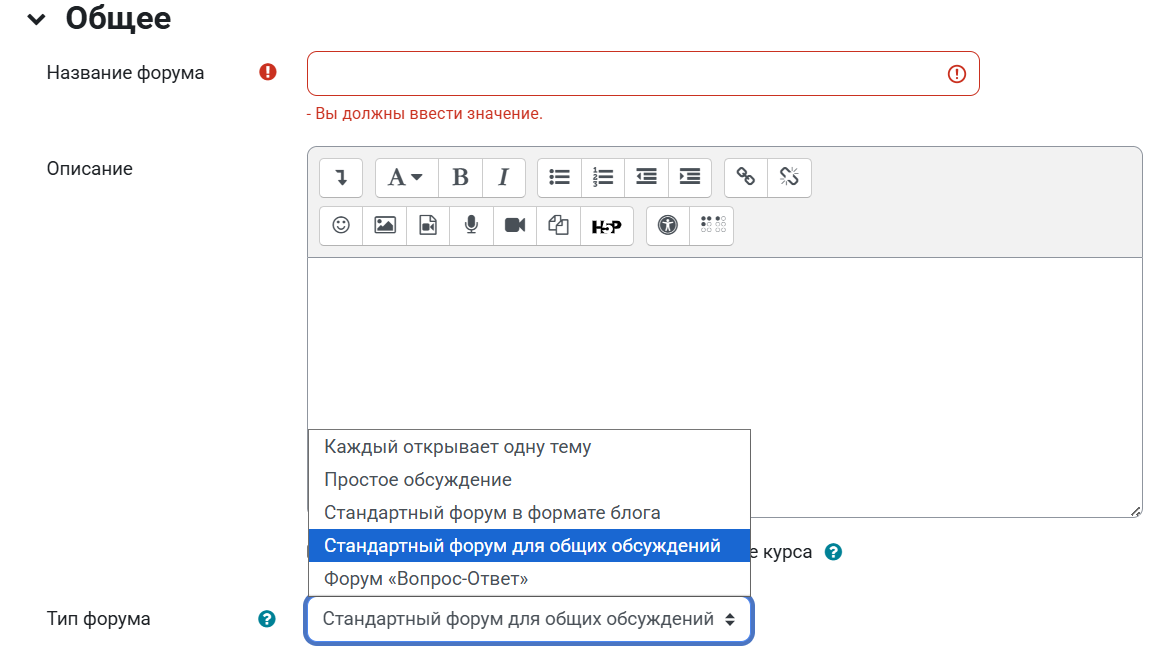
- Тип форума. Существует 5 типов форумов:
- Простое обсуждение - обсуждение единственной темы, развиваемое на одной странице; это полезно для проведения коротких узконаправленных обсуждений (не может быть использовано раздельными группами).
- Каждый открывает одну тему - участник может представить на обсуждение только одну тему (но откликнуться на неё может каждый); это полезно, когда вы хотите, чтобы каждый студент представил на обсуждение, скажем, его мнение по теме недели, а остальные отреагировали на это мнение.
- Форум «Вопрос-Ответ» - с развёртыванием дискуссии, преподаватель вначале ставит конкретный вопрос для обсуждения. Студенты могут принять участие в дискуссии, но они не увидят откликов других студентов на этот вопрос до тех пор, пока сами не ответят на него.
- Стандартный форум отображается в формате, подобном блогу - открытый форум, где каждый может открыть новую тему в любое время, и в котором темы обсуждения отображаются на одной странице со ссылкой «Обсудить эту тему».
- Стандартный форум для общих обсуждений - открытый форум, на котором каждый в любое время может поднять новую тему, это лучшая форма для дискуссий на общие темы.
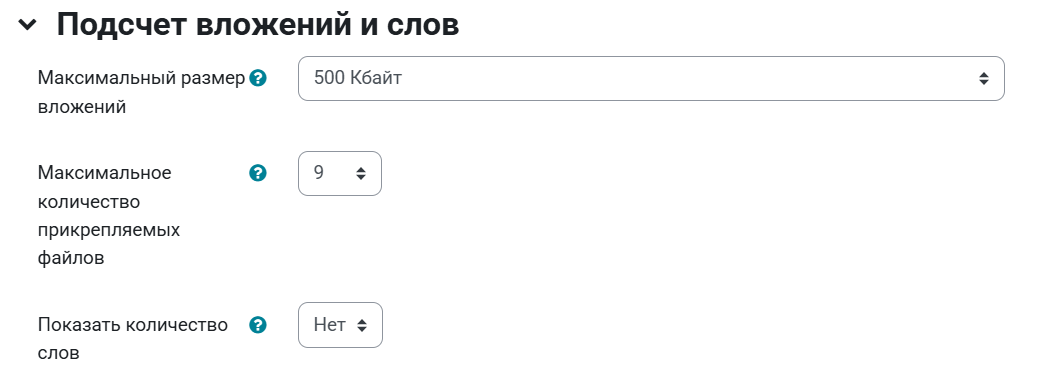
Подсчет вложений и слов
- Максимальный размер вложений. Этот параметр определяет максимальный размер файла, который можно прикрепить к сообщению форума. До 50 МБайт, или можно запретить загружать файлы.
- Максимальное количество прикрепляемых файлов: от 0 до 100.
- Показать количество слов: Нет / Да. Этот параметр определяет, нужно ли отображать количество слов в каждом сообщении.
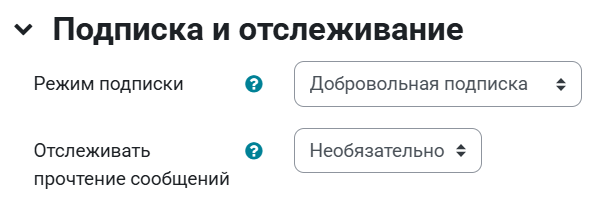
Подписка и отслеживание
Обычно можно выбирать, подписываться ли на все форумы. Однако преподаватель может выбрать обязательную подписку на конкретный форум, и тогда все пользователи курса будут подписаны автоматически, даже те, которые зачислятся позднее.
Режим подписки
Если участник подписан на форум, то он по электронной почте получает копии сообщений форума. Есть 4 варианта режима подписки:
- Добровольная подписка - участники могут выбрать, подписываться или нет.
- Принудительная подписка - каждый подписывается в обязательном порядке.
- Автоматическая подписка - все подписаны изначально, но могут отказаться в любое время.
- Подписка отключена - подписки не разрешены.
- Примечание. Любые изменения режима подписки будут влиять только на пользователей, которые запишутся на курс в будущем, а не на имеющихся пользователей.
При включенном параметре участники могут отслеживать прочитанные и непрочитанные сообщения в форуме и в темах. Есть два варианта:
- Необязательно - участники могут сами выбрать, включить отслеживание или нет, с помощью ссылки в блоке администрирования. Отслеживание форума также должно быть включено в профиле пользователя.
- Выключить - отслеживание всегда выключено
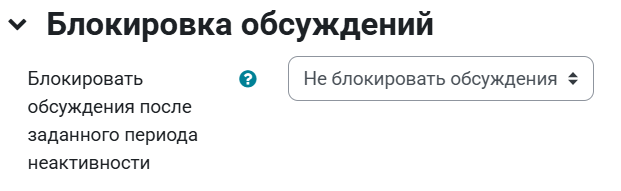
Блокировка обсуждений
Обсуждения можно автоматически блокировать, если с момента
последнего ответа прошло заданное время.
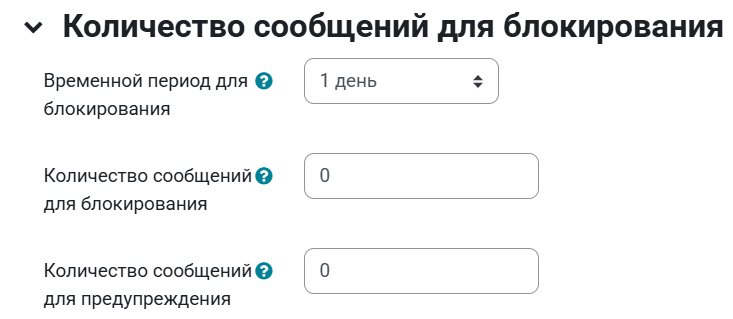
Количество сообщений для блокирования
- Временной период для блокирования. Можно запретить студентам размещать более
заданного количества сообщений в форуме за заданный период времени. Варианты:
Не блокировать, от 1 до 7 дней.
- Количество сообщений для блокирования. Этот параметр определяет максимальное количество сообщений, которые пользователь может опубликовать за заданный период времени. Поле становится доступным для заполнения при вводе временного периода для блокирования.
- Количество сообщений для предупреждения. Студенты могут быть предупреждены о приближении к максимальному количеству сообщений, допустимому в заданный период. Этот параметр определяет, при каком количестве сообщений они будут предупреждены. Поле становится доступным для заполнения при вводе временного периода для блокирования.
Элемент «Форум» рекомендуется использовать для организации учебных дискуссий, обсуждения проектов, консультаций и обмена опытом между участниками курса. В туристско-краеведческих курсах форум может применяться для обсуждения маршрутов, анализа туристских объектов, обмена фотографиями и результатами исследований, а также для проведения коллективной рефлексии после экскурсий и походов.
15. Чат
Элемент «Чат» предназначен для организации общения участников курса в режиме реального времени. В отличие от форума, где сообщения публикуются и читаются в удобное для участников время, чат предполагает одновременное присутствие пользователей в системе и мгновенный обмен сообщениями.
Чат позволяет проводить онлайн-консультации, обсуждения, мозговые штурмы и оперативное взаимодействие между преподавателем и обучающимися.
Элемент «Чат» может быть использован для:
- проведения онлайн-консультаций;
- обсуждения учебных вопросов в режиме реального времени;
- организации виртуальных встреч и дискуссий;
- проведения мозговых штурмов;
- сопровождения проектной деятельности;
- оперативного информирования участников курса.
Преимущества использования элемента «Чат»:
- обеспечивает мгновенное взаимодействие участников;
- позволяет быстро получать ответы на вопросы;
- сохраняет историю переписки;
- не требует использования сторонних сервисов;
- интегрирован в образовательную среду Moodle.
Пример использования
В курсе туристско-краеведческой направленности преподаватель может организовать чат: «Подготовка к учебному походу»
Во время встречи обучающиеся обсуждают маршрут, необходимое снаряжение, распределение обязанностей и меры безопасности.
Настройки элемента «Чат»
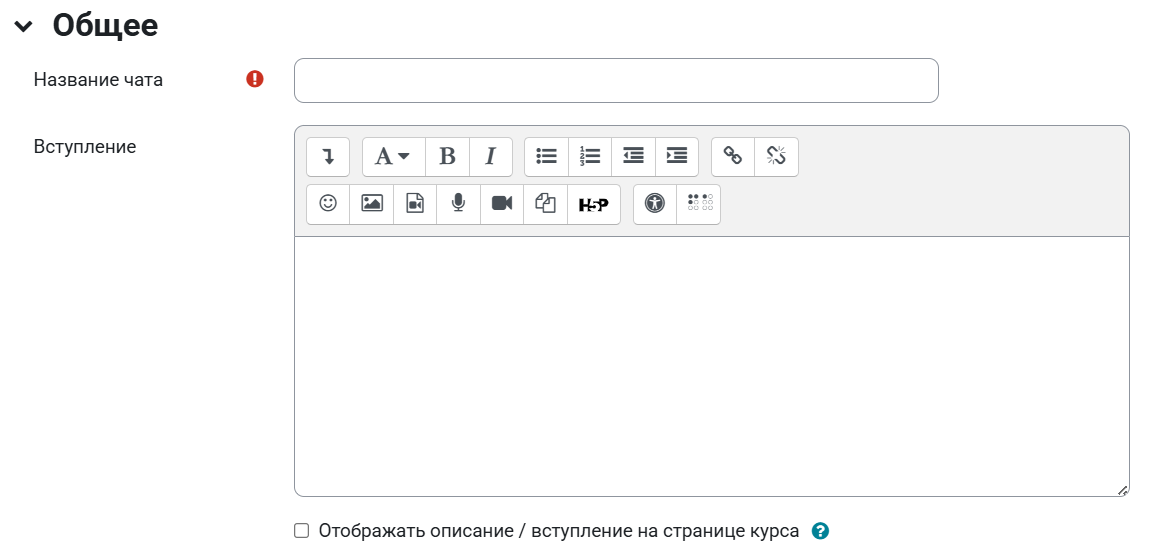
Общее
Название чата
Всё, что вы наберёте здесь, сформирует ссылку, кликнув по которой
обучающиеся войдут на чат, поэтому полезно дать чату наименование,
соответствующее назначению, например, «Заседание студенческого совета» или
«Совещание по планированию командировки»
Вступление
Наберите описание чата. Включите чёткие инструкции для студентов,
касающиеся предмета этого чата.
Отображать описание / вступление на странице курса: Нет / Да.
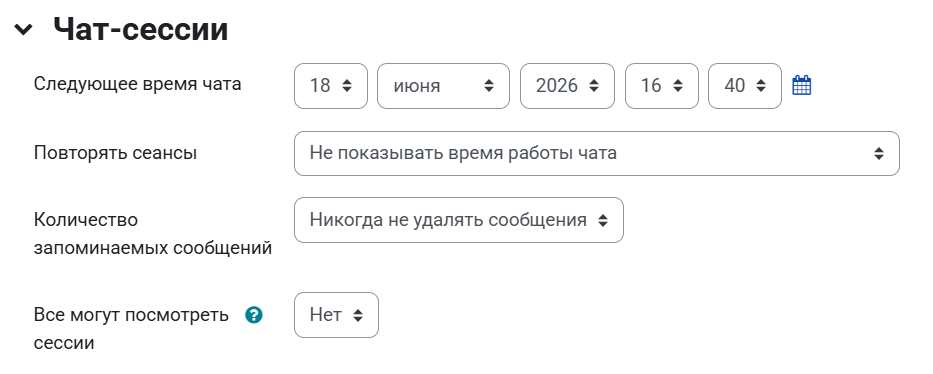
Чат-сессии
Следующее время чата
День и час следующей сессии чата. Оно появится в календаре,
чтобы студенты знали график, но это не препятствует их доступу в чат-класс в любое
другое время. Если вы не желаете планировать сроки проведения чата, тогда
проигнорируйте эту опцию.
Повторять сеансы
- Не показывать время работы чата. Сроки не устанавливаются, и студенты приглашаются на чат в любое время.
- Не повторять сессии. Публикуется только срок следующей сессии чата. Это может быть полезно, чтобы спланировать специальные события или встречи, или просто помочь обучающимся определить общее время, в течение которого они могут надеяться найти других.
- В это же время каждый день. Ежедневные чаты полезны для планирования времени консультаций или рабочих сессий с обучающимися.
- В это же время каждую неделю. Эта настройка спланирует расписание чата в один и тот же день и время каждую неделю, что может полезно, например, для проведения совещаний или обзора ключевых идей и вопросов, относящихся к содержанию и заданиям этой недели.
Количество запоминаемых сообщений
Выбрать из выпадающего списка, за сколько
дней сохранять историю, или сохранить всё, выбрав пункт «Никогда не удалять
сообщения». Если у вас есть какие-либо вопросы по обсуждениям, которые могут быть
размещены в вашем чат-классе, Вы можете захотеть сохранить копии, чтобы
проверить приемлемость того, что обсуждается. Если ваши обучающиеся используют
чат-класс для работы над совместным проектом, сообщения не следует удалять, пока
проект не будет завершён.
Все могут посмотреть сессии
Нет / Да. Решите здесь, позволить или нет каждому
просматривать прошедшие сессии чата (преподаватели могут всегда просматривать
прошедшие сессии.)
16. Н5Р
Элемент «H5P» предназначен для размещения готовых интерактивных материалов, созданных с использованием технологии H5P (HTML5 Package). Такие материалы позволяют сделать обучение более наглядным и вовлекающим за счёт использования интерактивных элементов: презентаций, видеороликов, викторин, упражнений, интерактивных изображений и других форматов.
В отличие от элемента «Интерактивный контент», который позволяет создавать и оценивать H5P-активности как деятельность Moodle, элемент «H5P» чаще используется для публикации готового интерактивного материала для изучения обучающимися.
Для чего может использоваться элемент «H5P»
Элемент может применяться для:
- размещения интерактивных презентаций;
- публикации обучающих видеороликов с интерактивными элементами;
- создания виртуальных экскурсий;
- изучения карт, схем и изображений;
- организации самопроверки знаний;
- представления учебного материала в интерактивной форме;
- повышения мотивации и вовлечённости обучающихся.
Примеры использования
В курсе туристско-краеведческой направленности элемент «H5P» может использоваться для размещения:
- интерактивной карты Красноярского края;
- виртуальной экскурсии по достопримечательностям региона;
- интерактивного изображения туристского снаряжения;
- презентации по технике безопасности в походе;
- видеоролика об ориентировании на местности с поясняющими элементами.
Настройки элемента «H5P»
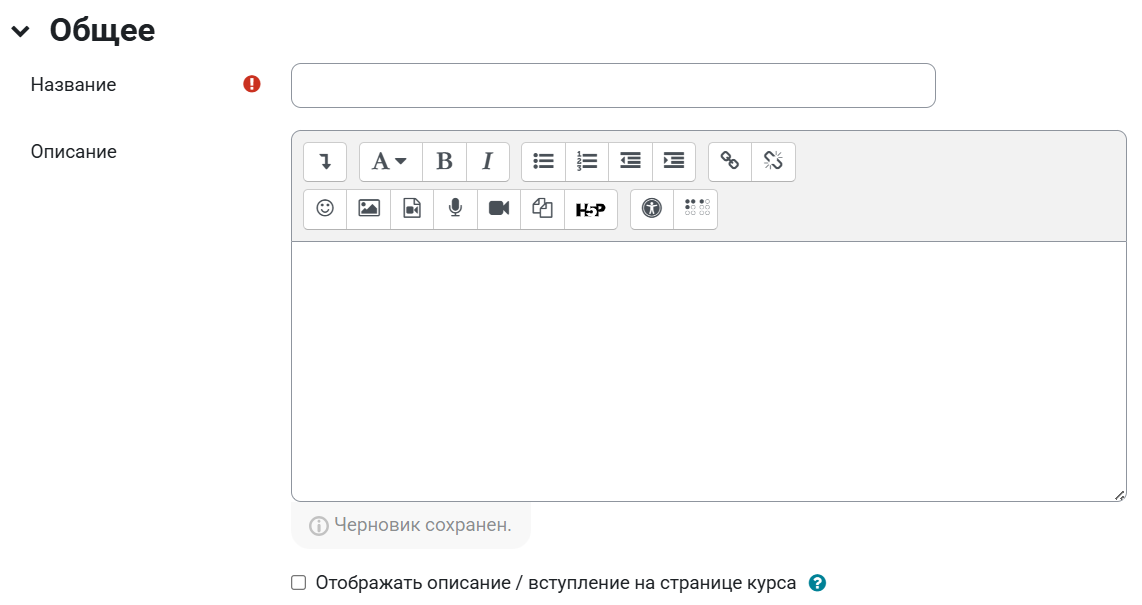
Общие
Название
Указывается название ресурса, которое будет отображаться на странице курса.
Описание
Содержит информацию о содержании материала, целях изучения и рекомендации по работе с ресурсом.
При необходимости описание может отображаться непосредственно на странице курса.
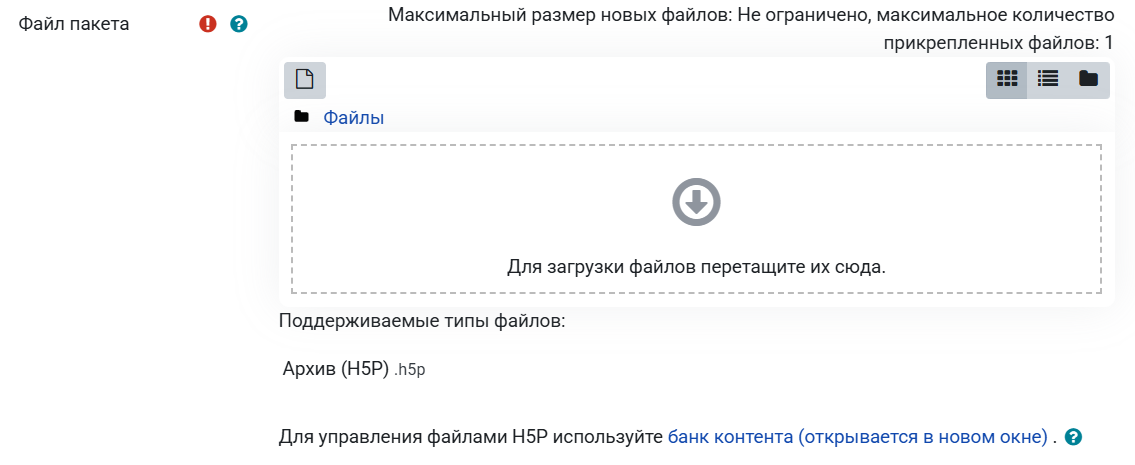
Файл пакета
Позволяет загрузить готовый файл формата .h5p, созданный в редакторе H5P или экспортированный из другой системы.
После загрузки Moodle автоматически распознаёт содержимое пакета и подготавливает его к отображению.
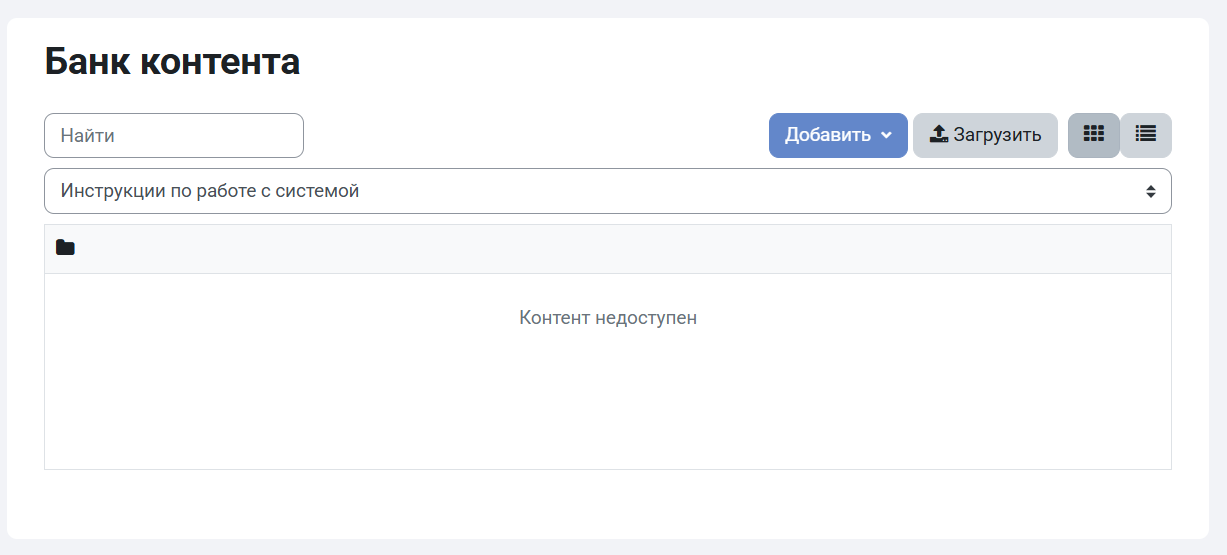
Банк контента
В банке контента вы можете создавать и хранить контент, используя несколько инструментов, в том числе встроенный редактор H5P
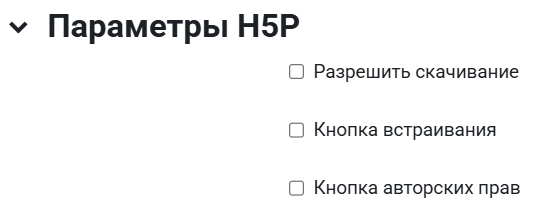
Параметры H5P
Определяет, какие действия будут доступны пользователям:
- скачать файл;
- встроить контент на другую страницу;
- просмотреть авторские сведения.
Доступность отдельных действий зависит от настроек системы и конкретного H5P-пакета.
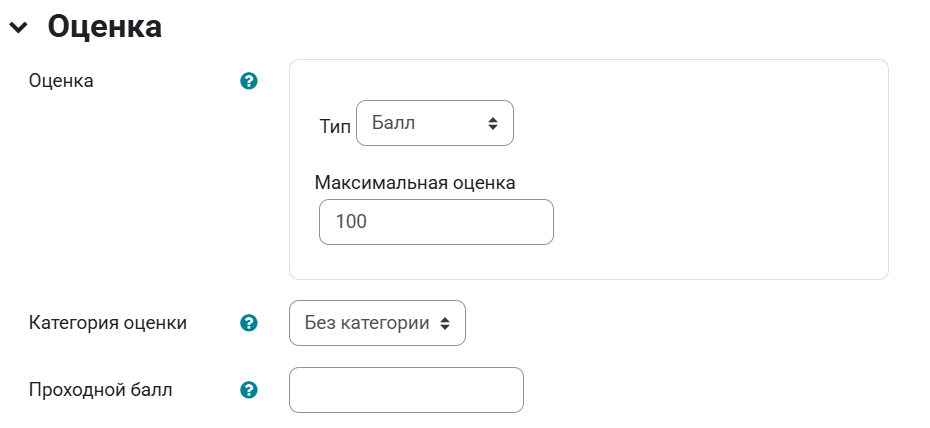
Оценка
Максимальная оценка
Определяет максимальное количество баллов за выполнение интерактивного задания.
Проходной балл
Устанавливает минимальный результат, необходимый для успешного выполнения ресурса.
| H5P | Интерактивный контент |
|---|---|
| Является ресурсом Moodle | Является деятельностью Moodle |
| Используется преимущественно для публикации готового контента | Используется для создания и оценивания интерактивных заданий |
| Чаще применяется для изучения материала | Чаще применяется для обучения и контроля знаний |
| Может не учитывать результаты в журнале оценок | Поддерживает передачу результатов в журнал оценок |
| Подходит для демонстрации интерактивного контента | Подходит для организации интерактивного обучения |