Управление доступом к курсу; взаимодействие с обучающимися
| Сайт: | еЦентр: Система электронного обучения Красноярского краевого центра туризма и краеведения |
| Курс: | Инструкции по работе с системой |
| Книга: | Управление доступом к курсу; взаимодействие с обучающимися |
| Напечатано:: | Гость |
| Дата: | воскресенье, 25 октября 2026, 00:22 |
1. Добавить обучающихся на курс
Зачисление вручную
При зачислении вручную преподаватель записывает пользователей на курс из числа зарегистрированных на сайте и назначает им роли. Для этого необходимо:1. Перейти в блок «Участники» – «Записанные на курс пользователи».

2. Нажать кнопку «Зачисление пользователей на курс»

3. Ввести в строку поиска имя и фамилию пользователя и нажать «Поиск».
4. В верхнем меню «Назначить роли» выбрать роль, которую необходимо присвоить пользователю (по умолчанию «Студент»).
5. Выбрать из списка пользователя, которого необходимо записать на курс, и нажать кнопку «Записать».
6. При необходимости записать еще несколько пользователей, повторив шаги 3–5.
7. Нажать «Окончание записи пользователей». Для изменения роли участника курса удалите текущую роль, нажав на значок («Отменить назначение роли»), затем кликните по иконке («Назначить роли») и выберите на роль, которую необходимо назначить участнику.
Самостоятельная запись
Данный способ записи позволяет пользователям сайта самостоятельно записываться на курс с ролью «Студент».2. Создание групп участников курса
Распределение по группам вручную
Когда курс читается нескольким группам или потокам студентов, для удобства оценивания ответов студентов и просмотра журнала оценок рекомендуется использовать распределение пользователей по группам. Для создания группы проделайте следующие шаги:
1. Перейдите в «Участники»

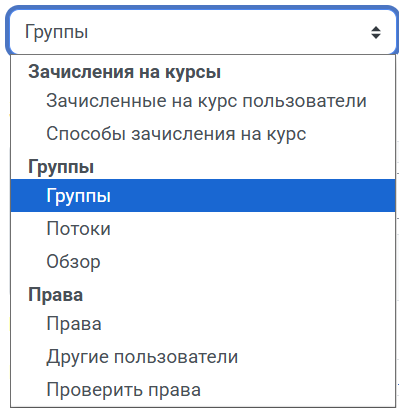 2.Перейдите во вкладку «Группы»
3. Нажмите кнопку «Создать группу».
4. Введите название группы.
5. Нажмите «Сохранить».
Автоматическое распределение по группам
Для автоматического распределения новых участников курса
по группам необходимо:
1. Перейдите в «Участники»
2. Перейдите во вкладку «Группы»
3. Нажмите кнопку «Автосоздание групп»
4. Введите необходимые настройки
5. Нажмите «Сохранить».
2. Перейдите во вкладку «Группы»
3. Нажмите кнопку «Автосоздание групп»
4. Введите необходимые настройки
5. Нажмите «Сохранить».
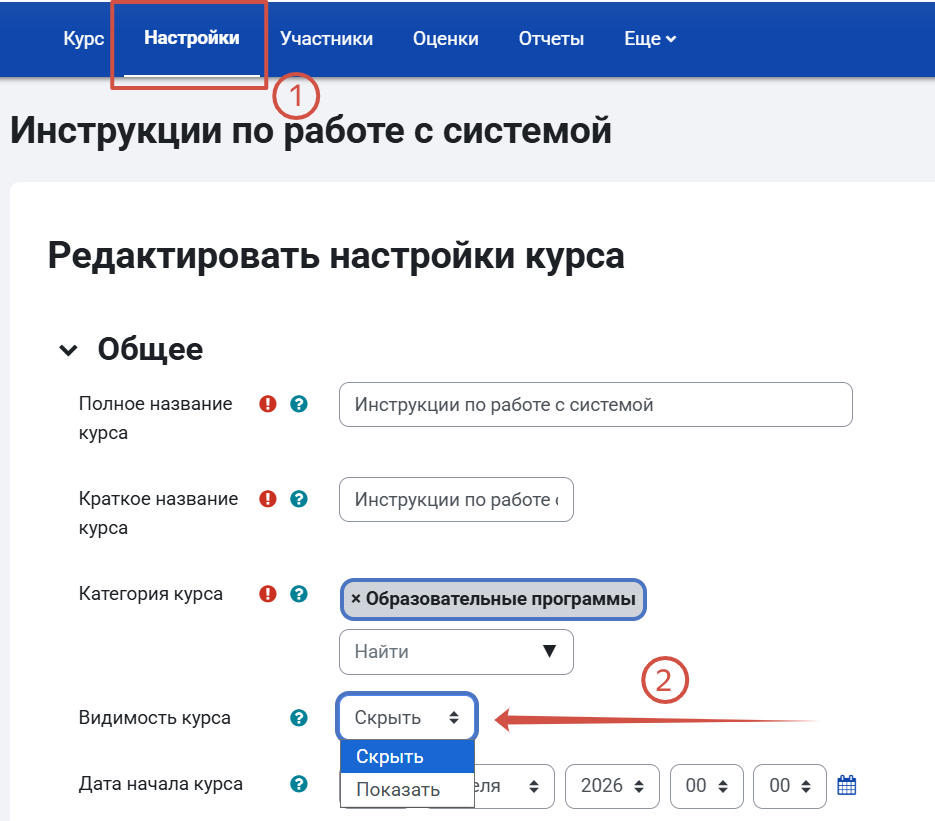
3. Открыть доступ к курсу
4. Журнал оценок
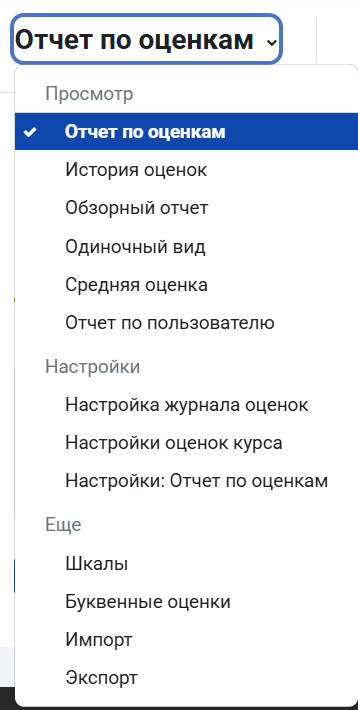
В журнале оценок курса отражены оценки всех студентов за все оцениваемые элементы курса. Преподавателю доступны все оценки студентов. Однако каждому студенту в этом журнале доступны только его собственные оценки. Чтобы посмотреть успеваемость и оценки, полученные студентами в данном курсе, перейдите в «Оценки»

Откроется журнал оценок. В нём Вы увидите список студентов и
их оценки за выполненные задания по курсу, а также столбец с итоговой
оценкой за курс, вычисленной автоматически. Для просмотра всех столбцов
таблицы используйте полосу горизонтальной прокрутки внизу экрана.
В журнале оценок преподаватель может выполнить следующие
действия:
- отсортировать список студентов по имени, фамилии или адресу электронной почты нажатием на названия соответствующих столбцов (по умолчанию производится сортировка по фамилии);
- просмотреть оценки конкретного студента нажатием на иконку («Оценки для пользователя»);
- посмотреть подробные сведения об оценке за элемент нажатием на значок («Анализ оценок»);
- редактировать оценки студентов в журнале с помощью кнопки или кнопки «Режим редактирования», расположенной в правом верхнем углу страницы;
- просмотреть оценки студентов отдельной группы, выбрав название группы в списке, расположенном в левой верхней части журнала; • отсортировать список по возрастанию или убыванию оценок с помощью стрелок;
- экспортировать оценки в файл в меню;
- изменить настройки журнала оценок