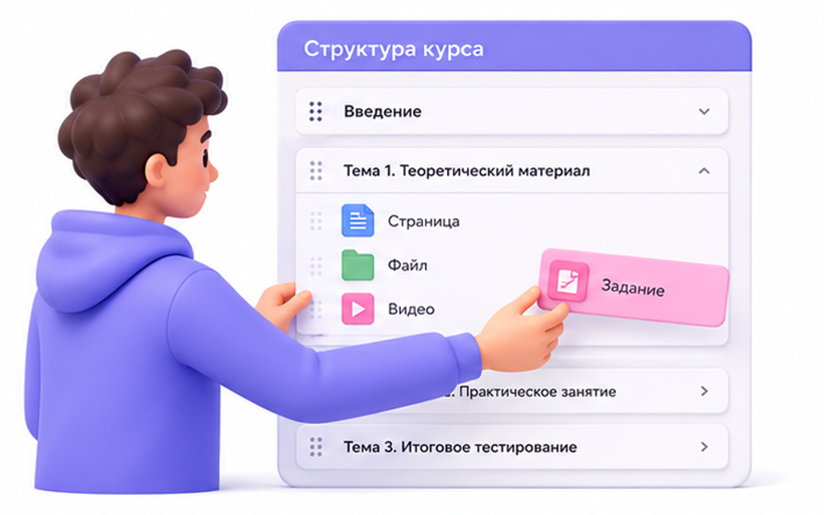
После изучения учебных материалов обучающемуся необходимо выполнить задания, предусмотренные преподавателем. Все задания располагаются внутри соответствующей темы курса и, как правило, размещаются после теоретического материала.
В курсе задания могут быть представлены различными элементами Moodle, например:
- Задание — для загрузки файла или ввода текстового ответа;
- Тест — для проверки знаний с помощью вопросов;
- Интерактивный контент (H5P) — для выполнения интерактивных упражнений;
- Семинар — для взаимного оценивания работ;
- Форум — для выполнения заданий в формате обсуждения.
Обычно элементы имеют понятные названия, например:
- «Практическая работа № 1»;
- «Самостоятельная работа»;
- «Домашнее задание»;
- «Тест по теме»;
- «Итоговая работа».
Как найти задание
Чтобы открыть задание, выполните следующие действия:
- Перейдите в нужный курс.
- Откройте тему, которую изучаете.
- Прокрутите страницу до раздела с заданиями.
- Найдите элемент с соответствующим названием.
- Нажмите на название задания для его открытия.
Перед выполнением внимательно ознакомьтесь с инструкцией преподавателя.
Как выполнить задание
После открытия задания на странице отображается вся необходимая информация:
- описание задания;
- инструкция по выполнению;
- сроки выполнения;
- максимальная оценка;
- допустимые форматы файлов (если предусмотрена загрузка файлов).
Перед отправкой работы рекомендуется внимательно прочитать требования к выполнению задания.
В зависимости от настроек курса задание может предусматривать:
- ввод ответа непосредственно в текстовом редакторе;
- загрузку одного или нескольких файлов;
- сочетание текстового ответа и прикреплённых файлов.
После выполнения задания нажмите кнопку «Добавить ответ» или «Начать выполнение» (название кнопки может отличаться в зависимости от версии Moodle).
Как прикрепить файл
Если преподаватель предусмотрел загрузку файла, выполните следующие действия:
- Откройте страницу задания.
- Нажмите кнопку «Добавить ответ».
- В области загрузки файлов нажмите значок «Добавить файл» или перетащите файл в выделенную область (Drag & Drop).
- Выберите файл на компьютере.
- Дождитесь завершения загрузки.
- Убедитесь, что название файла появилось в списке прикреплённых документов.
- При необходимости прикрепите дополнительные файлы (если это разрешено настройками задания).
Примечание. Перед загрузкой убедитесь, что размер и формат файла соответствуют требованиям, указанным в задании.
Как отправить выполненное задание
После добавления текста или загрузки файлов необходимо отправить работу преподавателю.
Для этого:
- Проверьте правильность прикреплённых файлов и текста ответа.
- Нажмите кнопку «Сохранить изменения».
- Если в задании используется подтверждение отправки, нажмите кнопку «Отправить на проверку».
- Подтвердите отправку работы.
После подтверждения преподаватель получит доступ к выполненному заданию.
Важно! Если работа только сохранена как черновик, преподаватель может не увидеть её до окончательной отправки (если в курсе включён режим черновиков).
Как проверить, что задание отправлено
После успешной отправки рекомендуется убедиться, что работа принята системой.
Для этого:
- откройте страницу задания;
- проверьте раздел «Статус отправки»;
- убедитесь, что отображается сообщение «Отправлено для оценивания» или аналогичный статус;
- проверьте дату и время отправки;
- убедитесь, что прикреплённые файлы отображаются на странице задания.
После проверки преподавателем на этой же странице будут доступны:
- выставленная оценка;
- комментарии преподавателя;
- обратная связь;
- прикреплённые файлы с замечаниями (если они были добавлены).
| Статус | Что означает |
|---|---|
| Не отправлено | Работа ещё не загружена или не сохранена. |
| Черновик | Работа сохранена, но ещё не отправлена преподавателю (если используется режим черновиков). |
| Отправлено для оценивания | Работа успешно отправлена и ожидает проверки преподавателем. |
| Проверено | Преподаватель проверил работу и выставил оценку. |
| Требуется доработка | Преподаватель вернул работу для исправления (если разрешены повторные попытки). |
Рекомендации обучающимся
- Перед отправкой внимательно проверьте правильность выполненного задания.
- Не откладывайте отправку работы на последний момент, чтобы избежать проблем с интернет-соединением или загрузкой файлов.
- После отправки обязательно убедитесь, что статус задания изменился на «Отправлено для оценивания».
- Если после загрузки файла возникла ошибка или статус задания не изменился, попробуйте обновить страницу и повторно проверить наличие прикреплённого файла. Если проблема сохраняется, обратитесь к преподавателю.
Последнее изменение: суббота, 4 июля 2026, 16:48