6. Задание
Элемент «Задание» предназначен для организации самостоятельной работы обучающихся, сбора выполненных работ и их последующего оценивания преподавателем. Обучающиеся могут загружать файлы, вводить текстовые ответы непосредственно в Moodle или использовать оба способа одновременно.
Преподаватель получает возможность просматривать работы, оставлять комментарии, выставлять оценки и предоставлять обратную связь.
Элемент «Задание» может быть использован для:
- выполнения практических и лабораторных работ;
- подготовки рефератов, эссе и отчетов;
- загрузки презентаций, проектов и исследовательских работ;
- выполнения творческих заданий;
- организации индивидуальной и групповой работы;
- проверки усвоения изученного материала.
Преимущества использования элемента «Задание»:
- централизованный сбор работ обучающихся;
- удобное оценивание и предоставление обратной связи;
- возможность контроля сроков выполнения;
- хранение истории отправленных работ;
- интеграция с журналом оценок Moodle.
Пример использования:
В курсе «Основы туристской подготовки» обучающимся предлагается выполнить задание «Разработка маршрута похода выходного дня», подготовить маршрутный лист и загрузить его в систему для проверки преподавателем.
Настройки элемента «Задание»
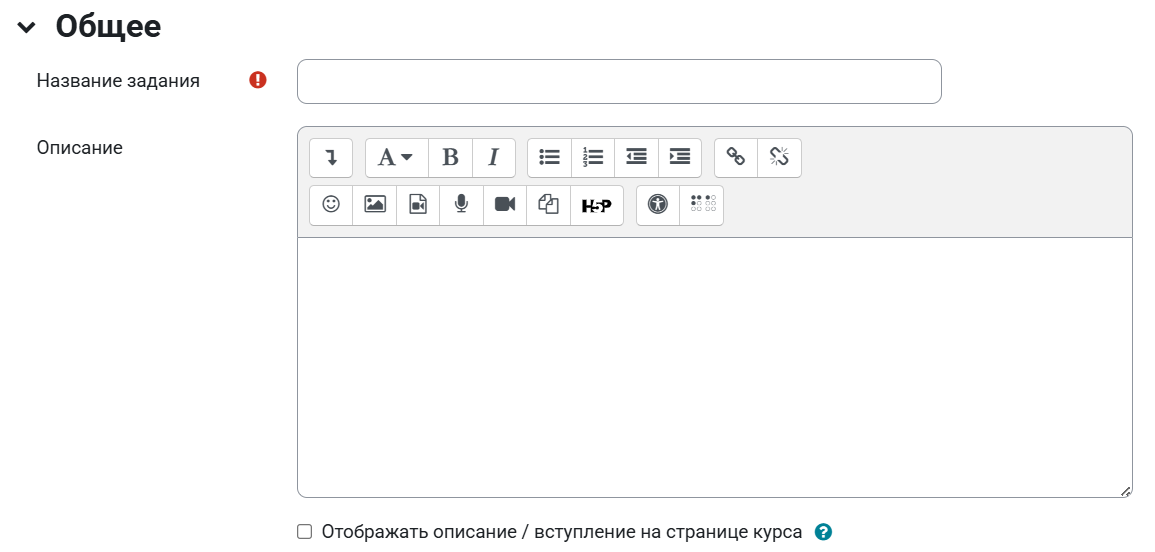
Общее
Название задания
Указывается название элемента, которое будет отображаться на странице курса.
Описание
Содержит формулировку задания, инструкции по выполнению, критерии оценивания и дополнительные материалы.
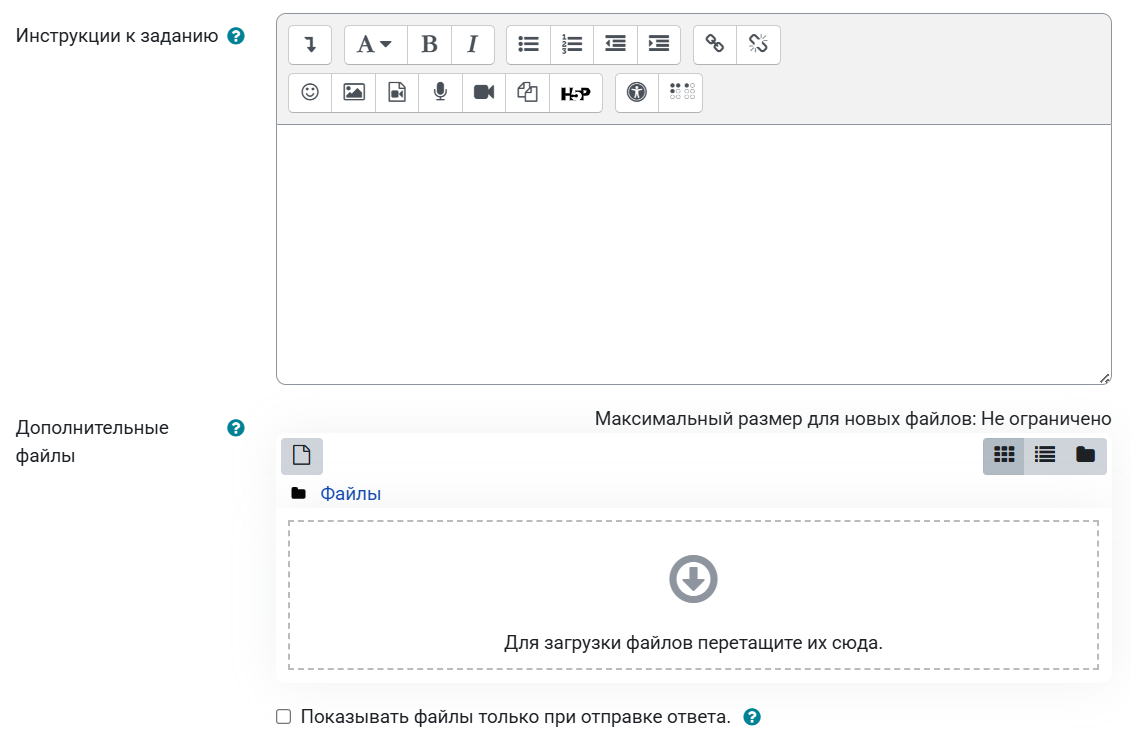
Инструкции к заданию
Указываются действия, которые студент должен выполнить в этом задании. Текст отображается только на странице представления ответа, где учащиеся редактируют и отправляют свой ответ на задание.
Дополнительные файлы
Позволяет прикрепить шаблоны документов, методические рекомендации, образцы оформления и другие материалы.

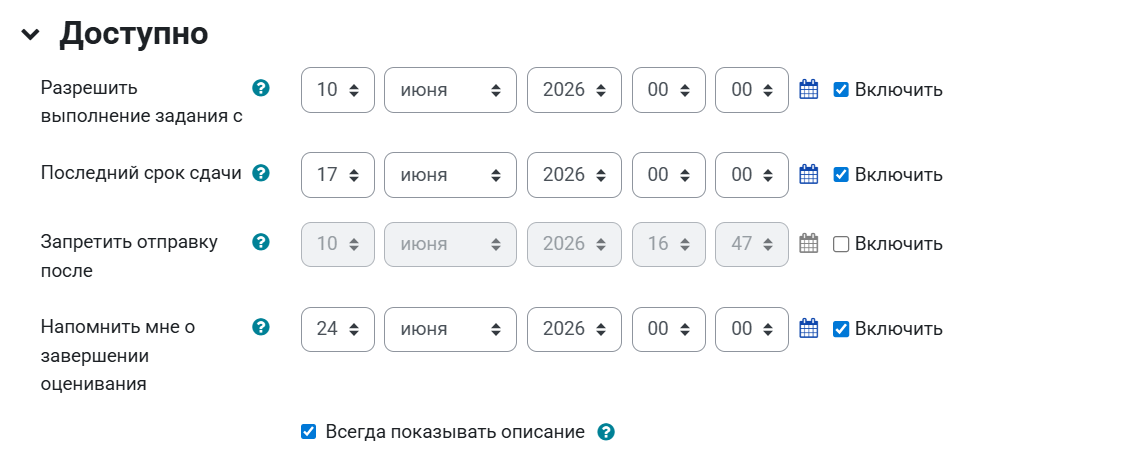
Доступно
Разрешить выполнение задания с
Дата и время, начиная с которых обучающиеся могут отправлять работу.
Последний срок сдачи
Рекомендуемый срок выполнения задания. После указанной даты система отмечает работу как отправленную с опозданием.
Запретить отправку после
После наступления этой даты отправка работ становится невозможной (если не предусмотрены исключения).
Напомнить мне о завершении оценивания
Позволяет системе напоминать преподавателю о непроверенных работах.
Определите, необходимо ли показывать описание 
Если «Нет», то студенты не смогут видеть описание задания до даты, заданной параметром «Разрешить выполнение задания с»
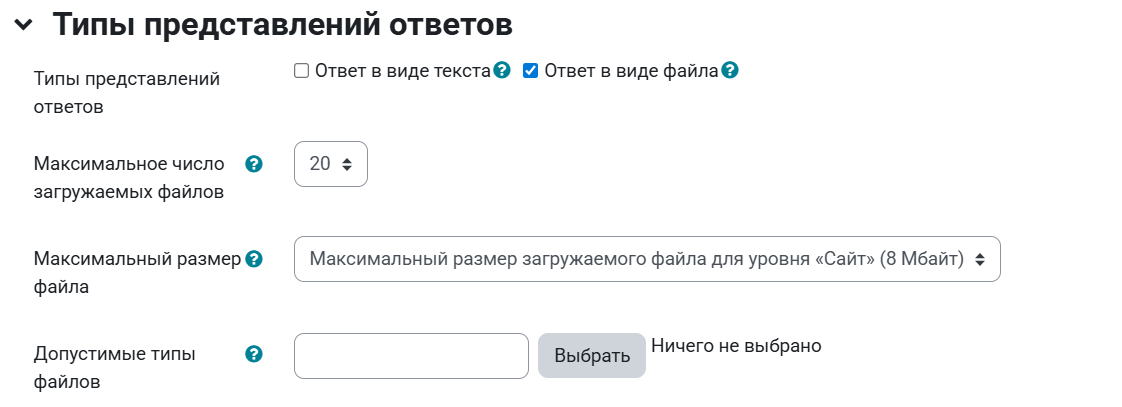
Типы представлений ответов
Типы представлений ответовОпределяют способ предоставления ответа обучающимся.
- Ответ в виде текста (Текст онлайн)
Обучающийся вводит ответ непосредственно в текстовый редактор Moodle без загрузки отдельных файлов.
Рекомендуется использовать для:
- ответов на вопросы;
- эссе и небольших письменных работ;
- рефлексии по итогам занятия;
- выполнения заданий с небольшим объемом текста
- Ответ в виде файла (Отправка файлов)
Обучающийся загружает один или несколько файлов с выполненным заданием.
Рекомендуется использовать для:
- презентаций;
- отчетов;
- проектных работ;
- маршрутных листов;
- фотографий и графических материалов;
- документов в форматах PDF, DOCX, PPTX и др.
При необходимости можно одновременно разрешить ввод текста и загрузку файлов.
Максимальное число загружаемых файловОпределяет максимальное количество файлов, которые обучающийся может прикрепить к ответу.
Максимальный размер файла
Определяет максимально допустимый размер каждого загружаемого файла.
Ограничение помогает:
- контролировать использование дискового пространства;
- предотвращать загрузку слишком больших файлов;
- обеспечивать стабильную работу системы.
Значение выбирается из списка доступных размеров, определённых настройками системы Moodle.
Допустимые типыДопустимые типы файлов можно ограничить, введя список расширений файлов. Если поле оставить пустым, будут разрешены все типы файлов.
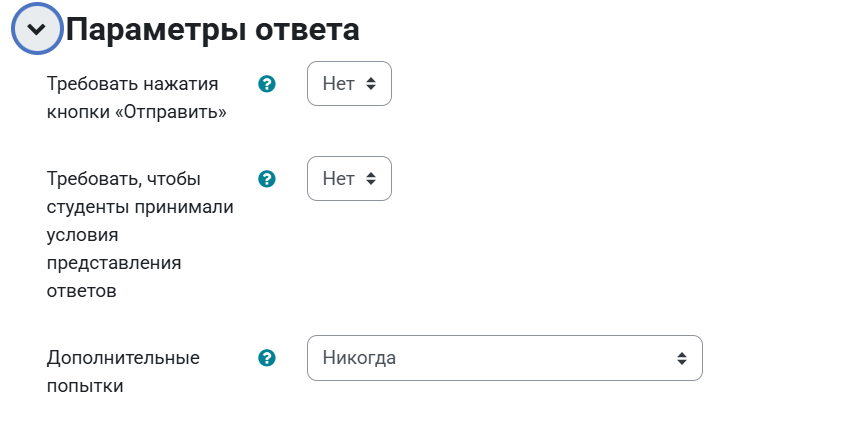
Параметры ответа
Требовать нажатия кнопки «Отправить»
Если «Да», то студент должен нажать на кнопку «Отправить», чтобы сообщить о завершении редактирования своего ответа. Это дает возможность студентам хранить черновики ответов в системе
Дополнительные попытки
Этот параметр определяет, может ли студент предпринять дополнительные попытки выполнить задание. Для каждой попытки оценка и отзывы сохраняются и могут быть просмотрены учителем и учеником. Возможны следующие варианты:
- «Никогда» - возможна только одна попытка.
- «Вручную» - учитель может разрешить дополнительные попытки.
- «Автоматически (до проходной оценки)» - повторное представление студентом работы разрешается автоматически до тех пор, пока студент не достигнет значения проходной оценки, установленного для этого задания в Журнале оценок
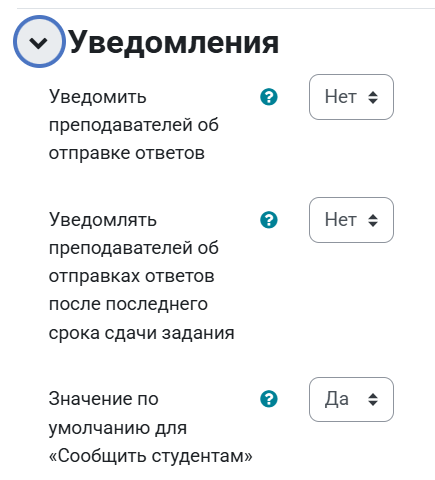
Уведомления
Уведомить преподавателей об отправке ответовЕсли этот параметр включен, то преподаватели получат сообщения каждый раз, когда студенты отправят ответы на задание - ранее указанного срока, вовремя или позже. Метод сообщения задается.
Уведомлять преподавателей об отправках ответов после последнего срока сдачи задания
Если «Да», то преподаватели получат специальные сообщения, когда студенты отправят свои ответы позже указанного срока.
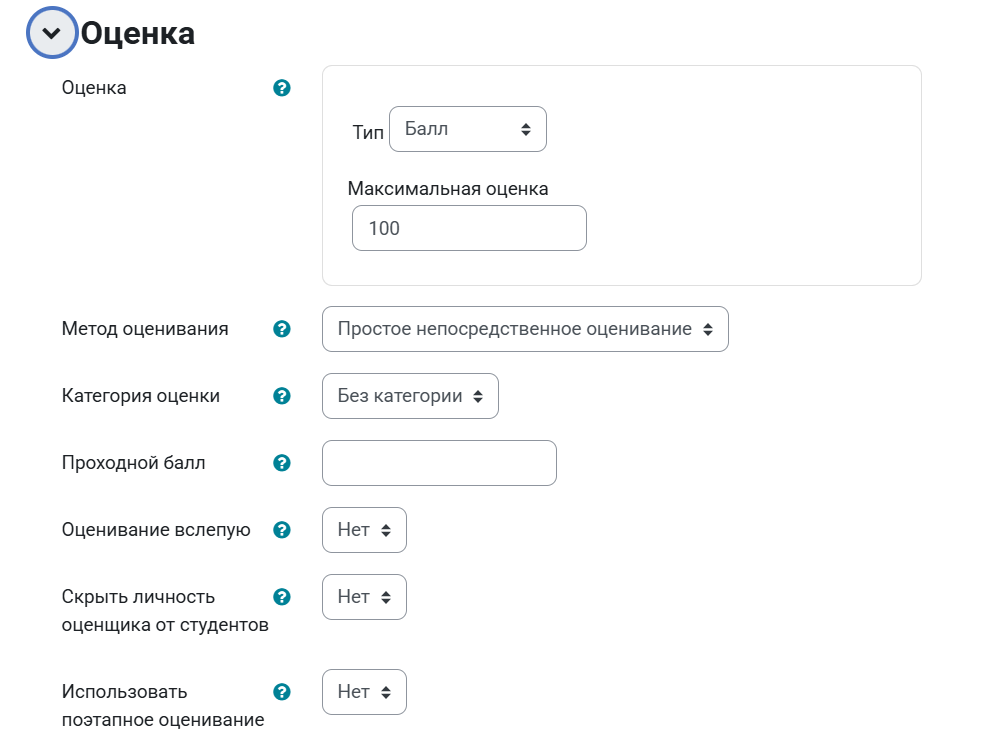
Оценка
Тип оценки
- балл;
- шкала;
- отсутствие оценки.
Максимальная оценка
Определяет максимальное количество баллов за выполнение задания.
Метод оценивания
В зависимости от настроек системы могут использоваться:
- простое непосредственное оценивание (преподаватель вручную выставляет итоговую оценку и при необходимости добавляет комментарий к работе);
- справочник оценщика (набор критериев с подробным описанием требований к выполнению задания. Для каждого критерия преподаватель указывает уровень достижения или выставляет определённое количество баллов);
- рубрика (представляет собой таблицу оценивания, содержащую критерии и заранее определённые уровни качества выполнения задания. Для каждого уровня указывается соответствующее количество баллов. Во время проверки преподаватель выбирает наиболее подходящий уровень по каждому критерию, после чего итоговая оценка рассчитывается автоматически).
Проходной балл
Минимальная оценка, необходимая для успешного выполнения задания.
Оценивание вслепую
Скрывает личности студентов от оценщиков. Настройки оценивания вслепую будут заблокированы после того, как будет представлен ответ или выставлена оценка по этому заданию.
Далее нажмите «Сохранить и показать»