9. Обратная связь
Элемент «Обратная связь» предназначен для создания и проведения опросов, анкетирования и сбора мнений участников курса. В отличие от элемента «Анкета», преподаватель самостоятельно формирует вопросы и определяет структуру опроса.
Элемент позволяет собирать ответы как анонимно, так и с указанием авторов, а также анализировать полученные результаты непосредственно в Moodle.
Элемент «Обратная связь» может быть использован для:
- получения отзывов о курсе;
- оценки качества учебных материалов;
- проведения анкетирования обучающихся;
- выявления образовательных потребностей;
- проведения входной и итоговой диагностики;
- организации рефлексии после изучения темы или завершения курса;
- сбора предложений по совершенствованию образовательного процесса.
Преимущества использования элемента «Обратная связь»:
- позволяет создавать собственные вопросы различных типов;
- поддерживает анонимный сбор данных;
- автоматически обрабатывает результаты;
- предоставляет удобные инструменты анализа ответов;
- не требует оценивания и ориентирован на получение мнения участников.
Пример использования
После завершения курса обучающимся предлагается заполнить форму обратной связи, ответив на вопросы:
- Насколько полезным был курс?
- Какие темы вызвали наибольший интерес?
- Какие материалы следует доработать?
- Какие предложения по улучшению курса вы можете предложить?
Настройки элемента «Обратная связь»
Общие
Название
Указывается название элемента, отображаемое на странице курса.
Описание
Содержит инструкцию по заполнению опроса и информацию о целях проведения анкетирования.
Доступность
Разрешить отвечать с
Определяет дату и время начала заполнения формы.
Разрешить отвечать до
Определяет дату и время завершения опроса.

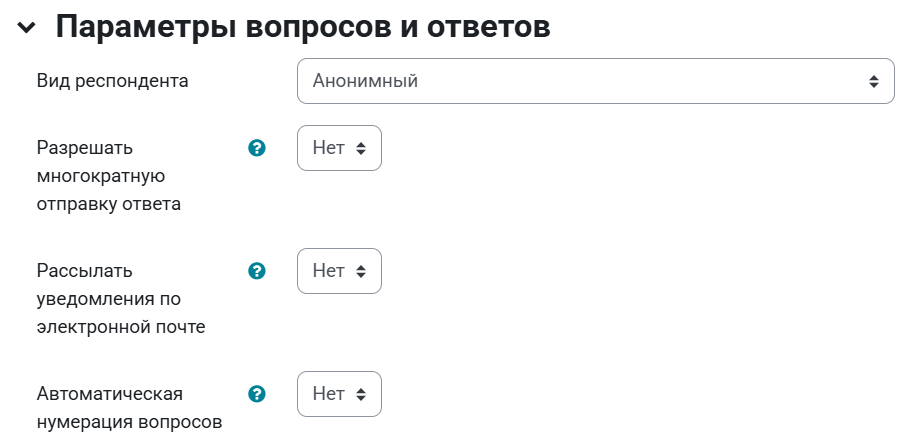
Параметры вопросов и ответов
Вид респондента
Определяет способ регистрации ответов:
- Анонимный — ответы сохраняются без указания автора.
- Имя пользователя будет записано и показано с его ответами
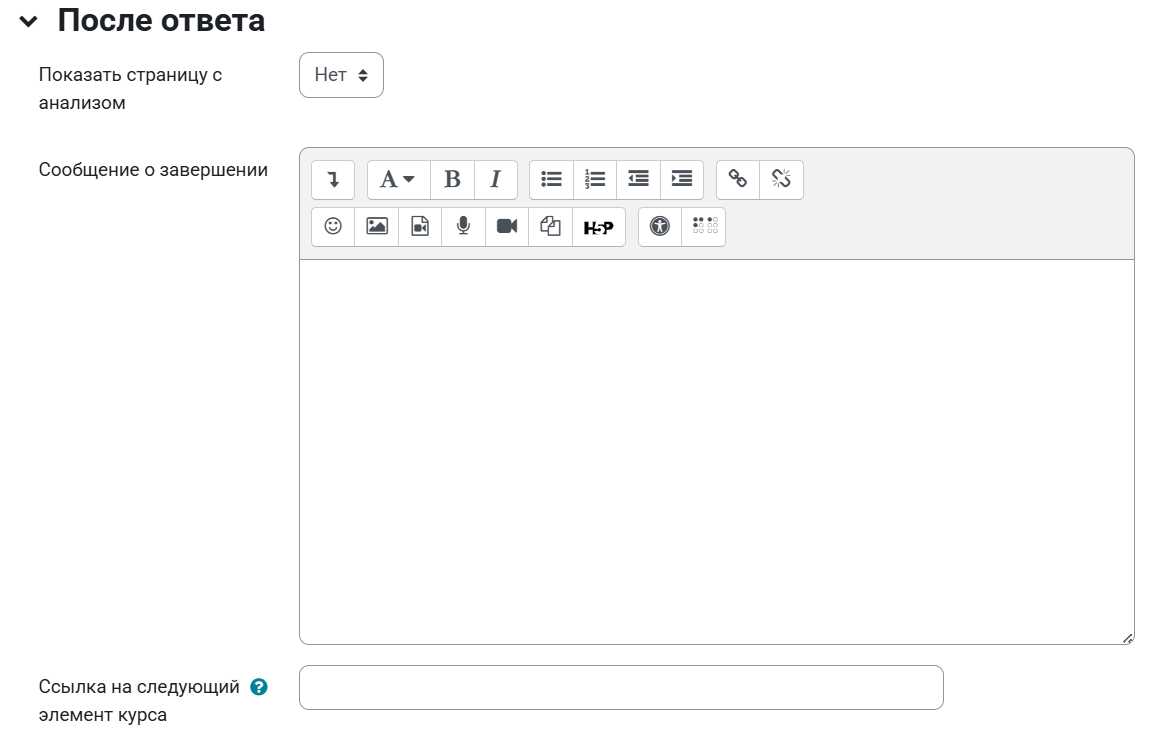
После ответа
Показать страницу с анализом
Страница после отправки
Позволяет настроить сообщение, которое увидит пользователь после завершения опроса.
Например:
Благодарим за участие в анкетировании! Ваше мнение поможет улучшить качество курса.
Ссылка на следующий элемент курса
Позволяет автоматически перенаправить пользователя на другую страницу курса или внешний ресурс.
Далее нажмите на кнопку «Сохранить и показать»
Создается
пустой элемент, который необходимо наполнить. Для этого переходим во вкладку «Редактировать
вопросы».
В рамках обратной связи преподавателю доступны также другие вкладки. Определимся с их
назначением. На вкладке «Обратная связь» расположена кнопка «Предпросмотр вопросов»
позволяет предварительный просмотр обратной связи.
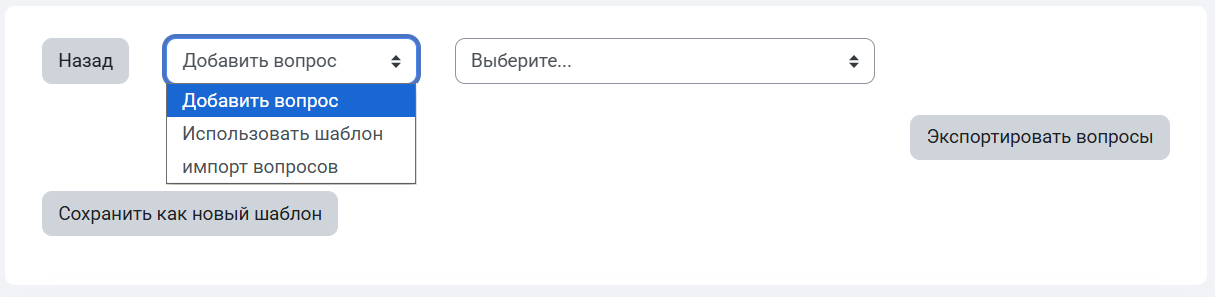
Используя вкладку «Шаблоны» Вы можете сохранить свои вопросы для дальнейшего использования в качестве шаблона. В этой же вкладке Вам доступны команды для использования уже созданных шаблонов (только тех, к которым у Вас есть доступ), удаления созданных Вами шаблонов, экспорта и импорта вопросов. С результатами анкетирования можно ознакомиться во вкладке «Анализ результатов».

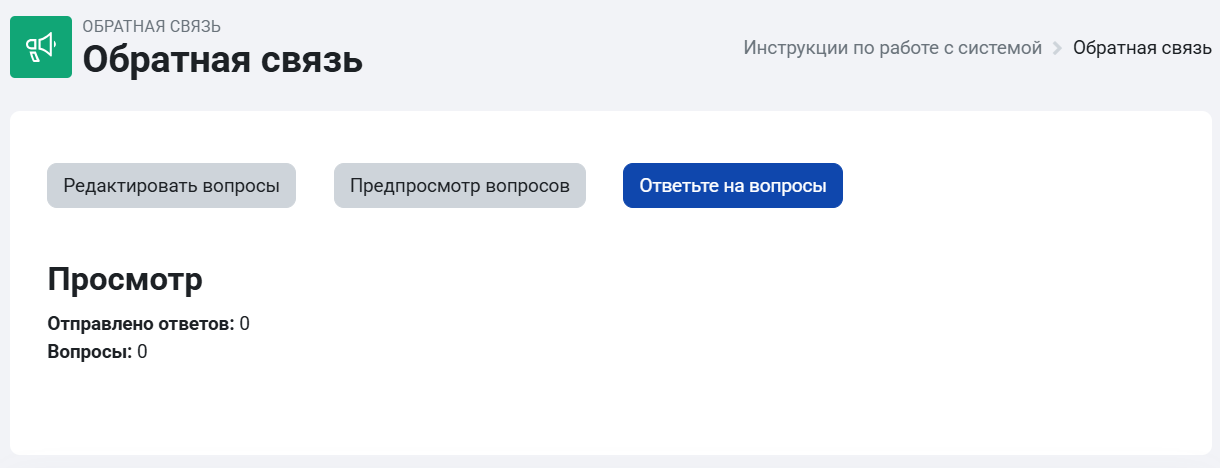
Итак, нажмите кнопку «Редактировать вопросы». Далее из выпадающего списка нужно выбрать тип вопроса для добавления
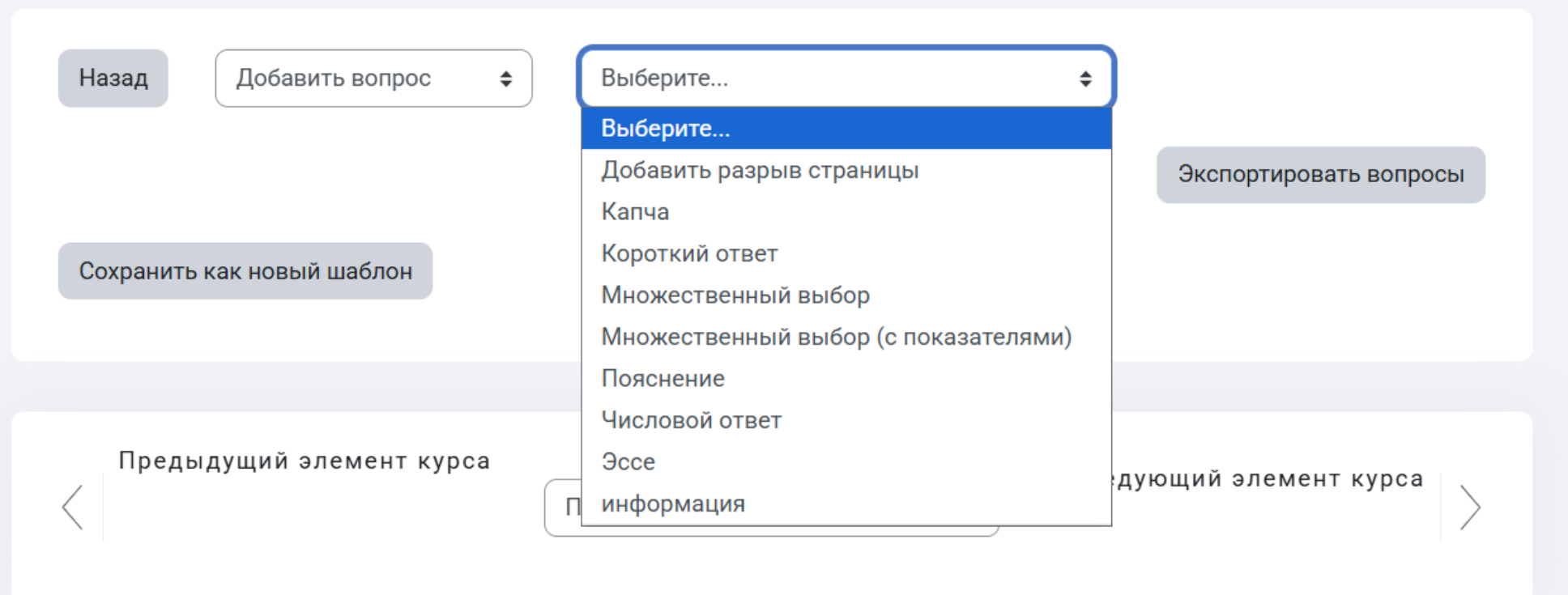
1) Разрыв страницы. Данная опция позволяет добавить разрыв страницы между двумя вопросами.
2) Капча. Проверка на виртуальность респондента. Тест, чтобы убедиться, что форму заполняет реальная персона, а не какая-нибудь автоматическая спаминг-программа. Попросите собеседника набрать обычным шрифтом предложенный ему на экране текст, отображённый искривлёнными символами. В данном пункте нет никакой нужды, так как в системе Moodle отключена самостоятельная регистрация, да и слушателей на курс записываете Вы сами.
3) Короткий ответ. Эта опция позволяет вам указать ответ одной строкой с входным окошком, в котором установлено определённое число символов (по Вашему выбору). Вы также указываете максимальное число символов, которые вы примете, чтобы этот ответ не был слишком длинным и/или не превышал длину окошка на экране.
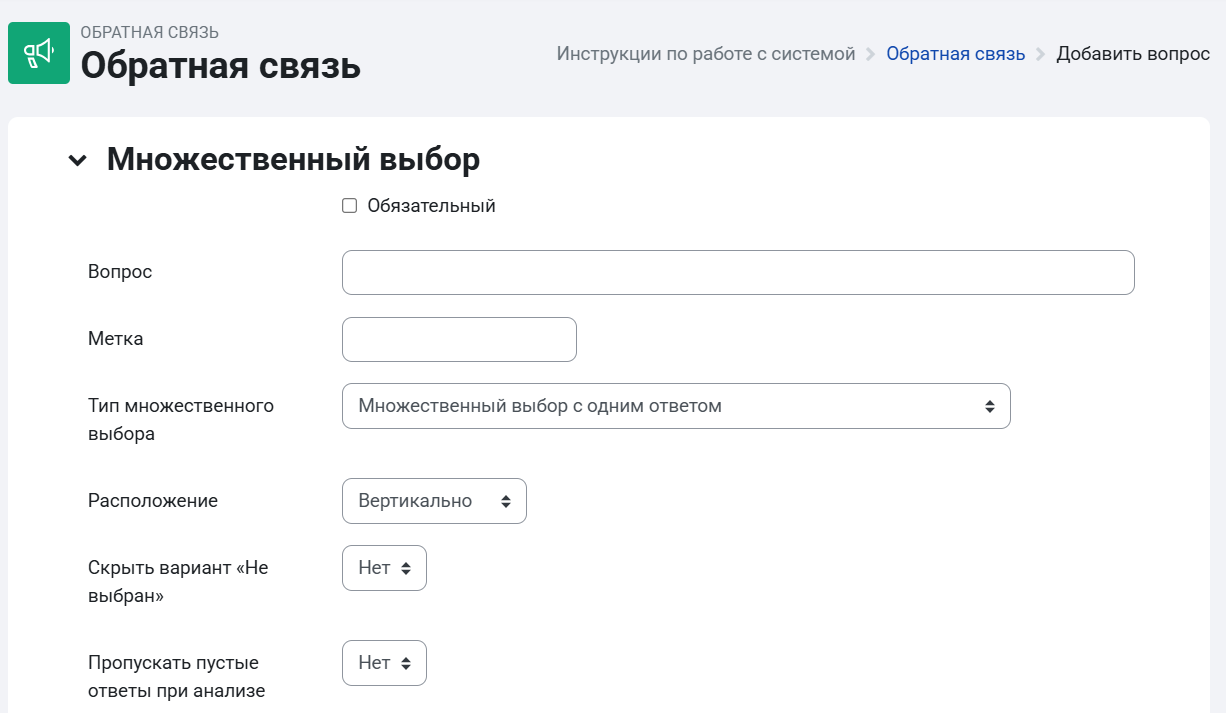
4) Множественный выбор. Есть три типа: кнопки-переключатели с одним ответом, флажки с несколькими вариантами ответа, выбор одного ответа из выпадающего списка.
5) Множественный выбор (с показателями). Этот тип вопроса похож на множественный выбор,за тем исключением, что каждый вариант ответа имеет числовое значение, связанное с ним. Различаются 2 типа: с использованием переключателей или выпадающего списка при отображении ответов.
6) Пояснение. Подобно ресурсу «Текст и медиа», данная опция позволяет добавить произвольный дополнительно объясняющий текст или медиа между двумя вопросами или разделить обратную связь на разделы.
7) Числовой ответ. Здесь задаётся вопрос, который должен иметь числовой ответ, и указывается возможный диапазон чисел. Желательно указывать приемлемый диапазон в тексте вопроса.
8) Эссе. Эта опция для создания текстового окошка (Вы указываете, ширину и сколько в нём будет строк), в которое можно вписать длинный ответ.
9) Информация. Эта опция позволяет вам выбрать для отображения один из трёх типов информации: время ответа; курс; категория.
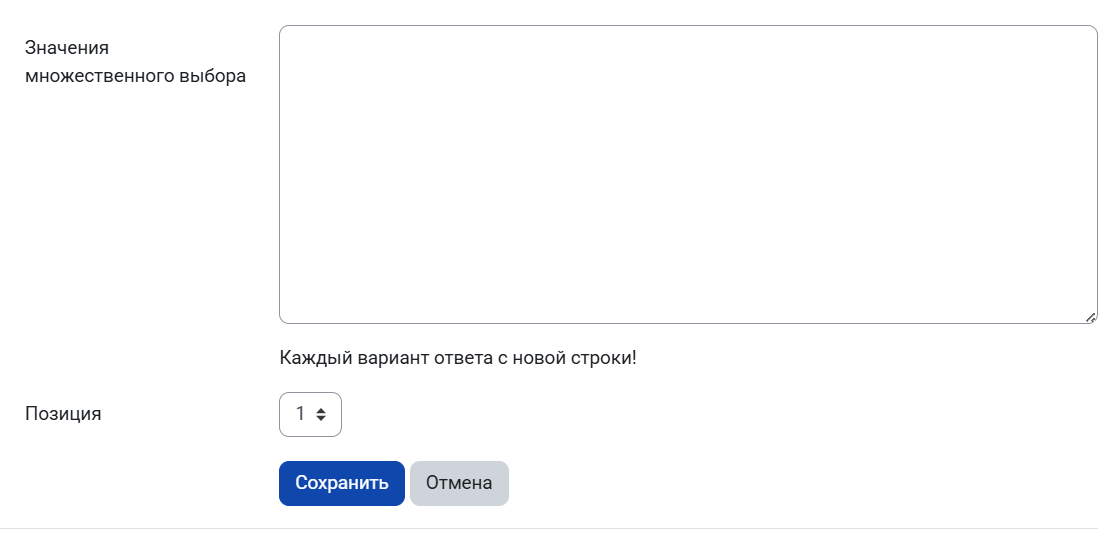
После выбора типа вопроса появляется соответствующая форма добавления вопроса. Для большинства типов вопросов Вы указываете обязательность ответа респондентов (флажок «Обязательный»), текст вопроса (поле «Вопрос»), порядковый номер вопроса (выпадающий список «Позиция»).