2. Книга
Модуль «Книга» позволяет преподавателю создать многостраничный ресурс, подобный
книге, с главами и подглавами.
Книги могут содержать медиа-файлы, а также длинную текстовую информацию, которая может быть разбита на разделы.
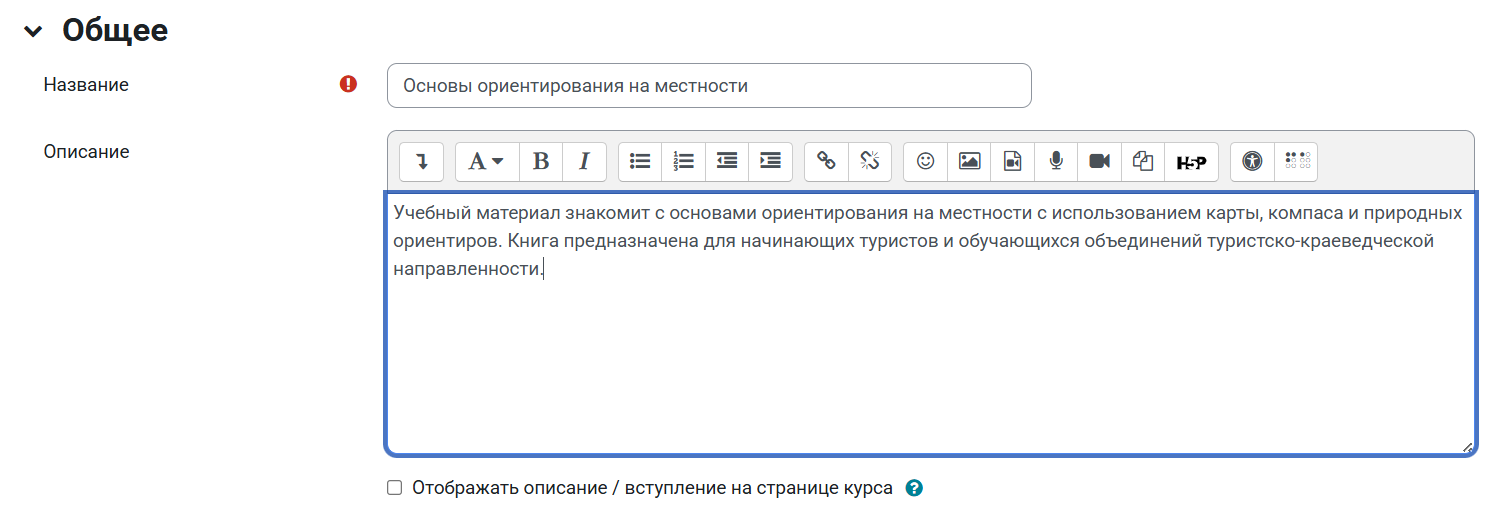
Выберите: Отображать описание / вступление на странице курса: Да / Нет
Пример:
Обычно название главы отображается в оглавлении и в виде заголовка над содержимым. При включении данного параметра название главы не отображается в виде заголовка над содержимым. Другое название (возможно, более длинное, чем название главы) может быть введено как часть содержимого.
После настройки ресурса нажмите кнопку «Сохранить и показать».
После этого откроется форма
добавления главы. С этого места мы начинаем процесс добавления в книгу содержимого.
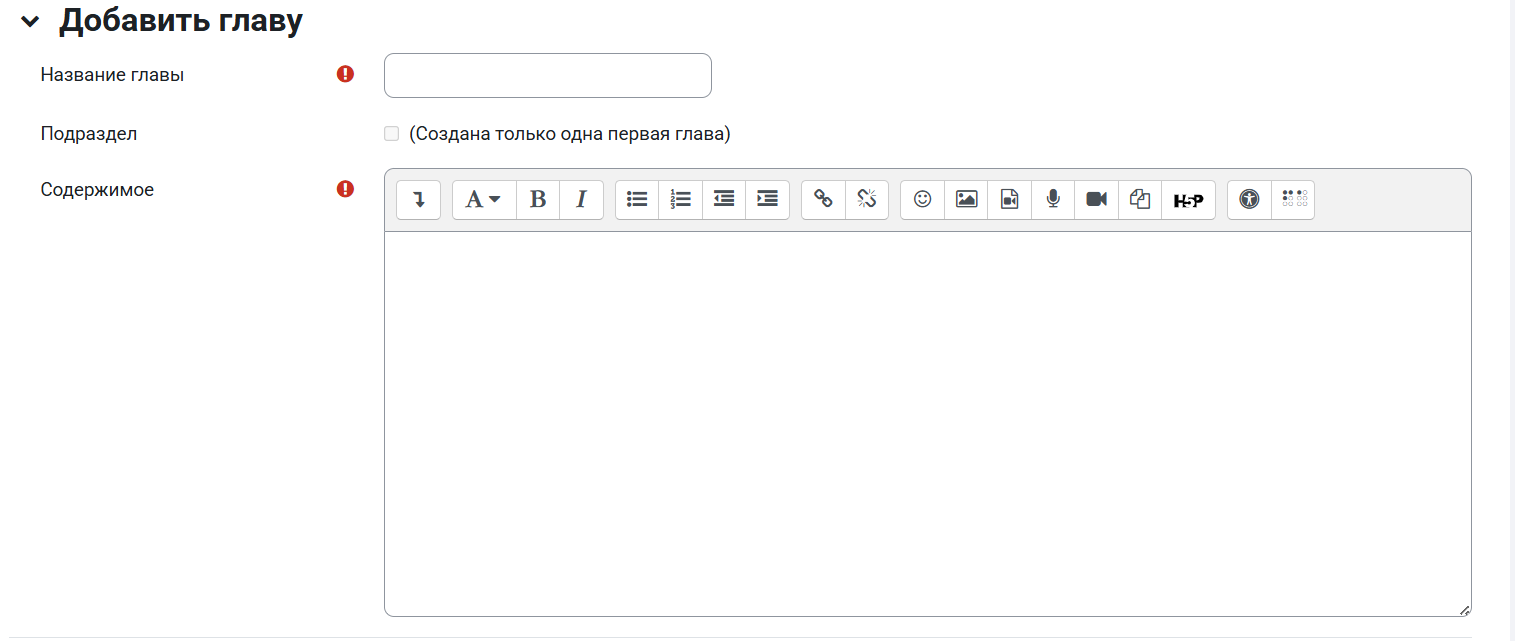
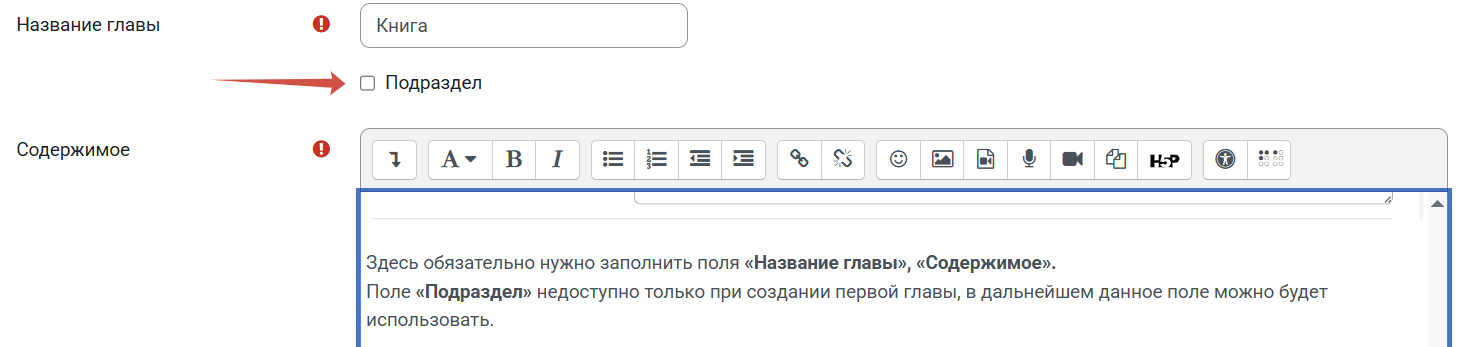
Здесь обязательно нужно заполнить поля «Название главы», «Содержимое».
Поле «Подраздел» недоступно только при создании первой главы, в дальнейшем данное поле можно будет использовать.
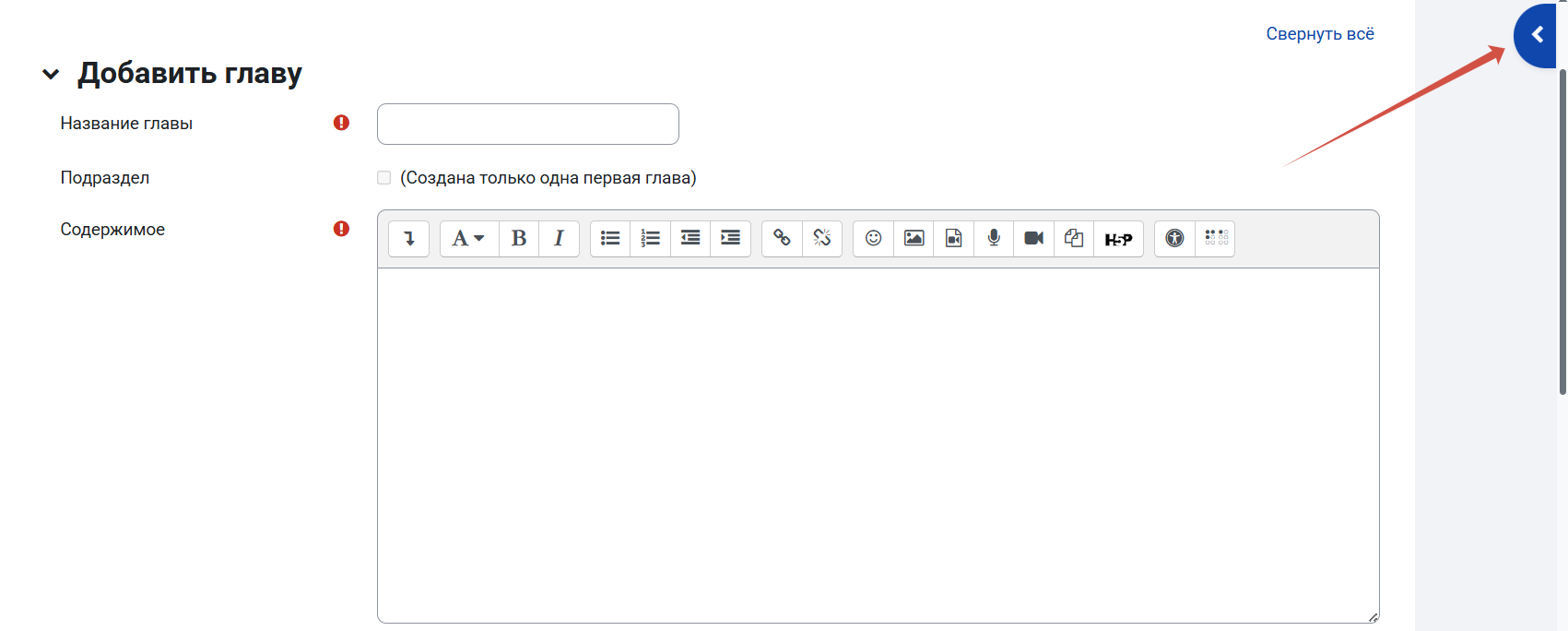
Увидеть оглавление книги, а также добавить новые главы и подразделы можно, нажав кнопку «Открыть боковую панель» в верхнем правом углу экрана.
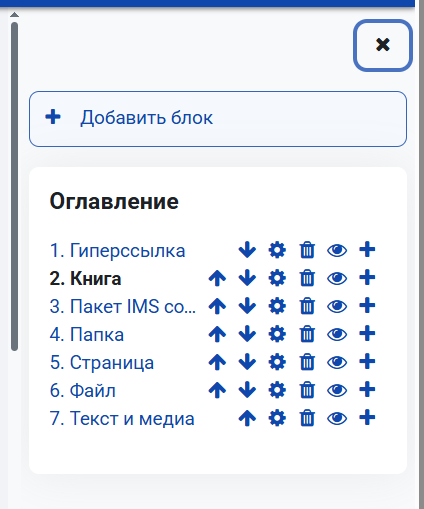
Далее для всех последующих действий по наполнению содержимого книги используем управляющие кнопки,
находящиеся в оглавлении книги:
 - переместить главу вверх;
 - переместить главу вниз;
 - редактировать главу;
 - удалить главу;
 - скрыть главу;
 - добавить главу.
Книги могут содержать медиа-файлы, а также длинную текстовую информацию, которая может быть разбита на разделы.
Для создания книги:
1. Нажмите «Режим редактирования».
2. Нажмите «Добавить элемент или ресурс» в том теме/неделе курса.
3. Нажмите Книга.
Настройки книги
1. Общее
Введите название и описание (по желанию) книги.Выберите: Отображать описание / вступление на странице курса: Да / Нет
Пример:
2. Внешний вид
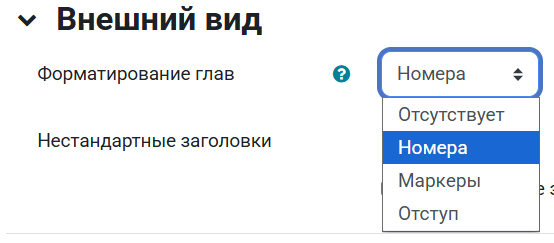
Форматирование глав:- Отсутствует - к главам и подразделам не применяется нумерация и форматирование.
- Номера - главы и подразделы нумеруются числами 1, 1.1, 1.2, 2, ...
- Маркеры - подразделы отображаются с отступом и помечаются маркерами в оглавлении.
- Отступ - подразделы отображаются с отступом в оглавлении.
Обычно название главы отображается в оглавлении и в виде заголовка над содержимым. При включении данного параметра название главы не отображается в виде заголовка над содержимым. Другое название (возможно, более длинное, чем название главы) может быть введено как часть содержимого.
После настройки ресурса нажмите кнопку «Сохранить и показать».

Здесь обязательно нужно заполнить поля «Название главы», «Содержимое».
Поле «Подраздел» недоступно только при создании первой главы, в дальнейшем данное поле можно будет использовать.
Увидеть оглавление книги, а также добавить новые главы и подразделы можно, нажав кнопку «Открыть боковую панель» в верхнем правом углу экрана.
Далее для всех последующих действий по наполнению содержимого книги используем управляющие кнопки,
находящиеся в оглавлении книги:
- переместить главу вверх; - переместить главу вниз; - редактировать главу; - удалить главу; - скрыть главу; - добавить главу.