6. Файл
Ресурс «Файл» позволяет размещать в курсе документы и материалы различных форматов для просмотра или скачивания обучающимися. В качестве файла могут быть загружены текстовые документы, презентации, изображения, электронные таблицы, архивы, аудио- и видеоматериалы.
Ресурс «Файл» может быть использован для:
- предоставления учебных и методических материалов;
- размещения презентаций к занятиям;
- публикации инструкций, памяток и рекомендаций;
- распространения рабочих листов и шаблонов документов;
- размещения изображений, схем и карт;
- предоставления дополнительных материалов для самостоятельного изучения.
Преимущества использования ресурса «Файл»:
- поддержка различных форматов документов;
- возможность скачивания материалов для работы без доступа к сети Интернет;
- удобное хранение и распространение учебных материалов в рамках курса;
- сохранение исходного оформления документа.
Пример использования:
Разместите файл «Презентация по ориентированию на местности.pptx», «Маршрутный лист.docx» или любой другой. Такие материалы обучающиеся смогут открыть или скачать непосредственно из курса.
Настройки файла
1. Общее
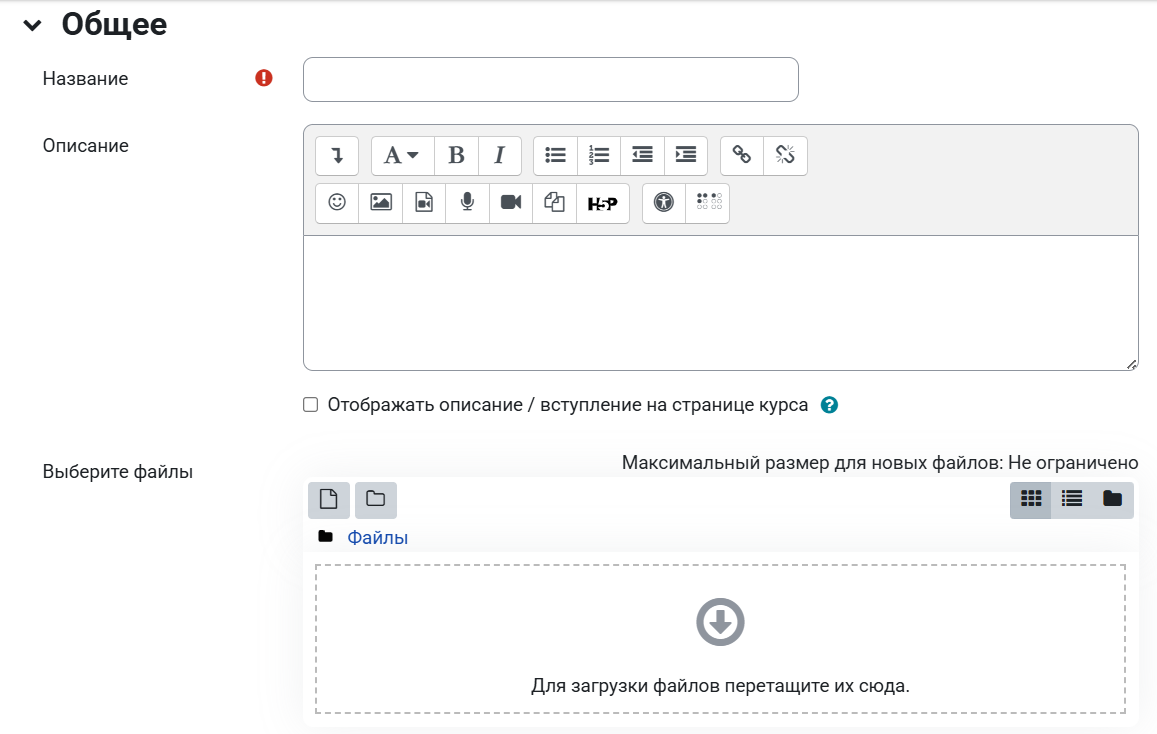
1. Необходимо ввести название и, по желанию, описание (отметьте, отображать описание / вступление на странице курса: Да / Нет).
2. Выберите файлы. Данная настройка использует файловый менеджер системы Moodle.
Для загрузки файла вы можете:
- нажать кнопку «Добавить»;
- перетащить файл в поле, отмеченное стрелкой;
- кликнуть левой кнопкой мыши в это поле.
3. В появившемся окне «Выбор файла» перейдите на вкладку «Загрузить файл», нажмите кнопку «Выберите файл». Найдите файл на вашем компьютере (съемных носителях) и нажмите на кнопку «Открыть».
Название файла обязательно должно быть указано латинскими буквами и/или цифрами и/или допустимыми символами (подчеркивание, дефис)! Поэтому либо переименуйте файл предварительно, либо при загрузке в поле «Сохранить как» введите новое название.
После этого нажмите кнопку «Загрузить этот файл».
2. Внешний вид
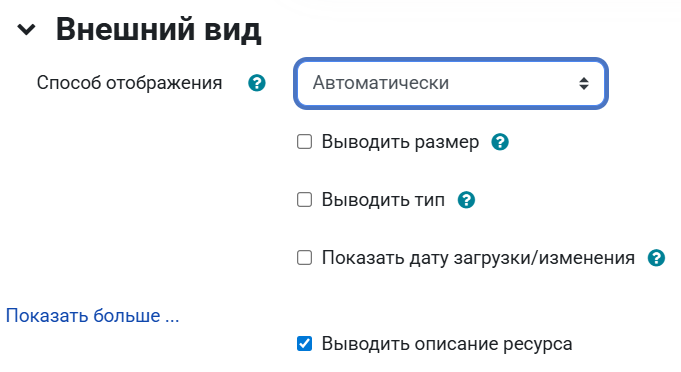
Способ отображения. Этот параметр (в зависимости от типа файла и возможностей браузера по внедрению содержимого) определяет способ отображения файла. Параметр может принимать значения:
- Автоматически – наиболее подходящий режим отображения, подбирается автоматически в зависимости от типа файла.
- Внедрить – файл отображается внутри страницы, под панелью навигации, вместе с описанием и включенными блоками.
- Принудительное скачивание – пользователю предлагается скачать файл.
- Открыть – файл открывается в текущем окне браузера.
- Во всплывающем окне – файл открывается во всплывающем окне без меню и адресной строки.
Выводить размер: Да / Нет. Параметр характеризует, нужно ли выводить размер файла (например, «3.1МБайт») рядом со ссылкой на файл. Если ресурс содержит несколько файлов, то будет отображаться общий объем всех файлов.
Выводить тип: Да / Нет. Параметр характеризует, нужно ли выводить тип файла (например, «документ Word») рядом со ссылкой на файл. Если ресурс содержит несколько файлов, то будет отображаться тип первого файла. Неизвестные системе типы файлов отображаться не будут.
Показать дату загрузки/изменения: Да / Нет. Если параметр включен, то рядом со ссылкой на файл отобразится дата загрузки/изменения. Если в этом ресурсе несколько файлов, то будет отображена дата загрузки/изменения первого файла.
Если в параметре «Отображение» выбран пункт «Во всплывающем окне» становятся доступными текстовые поля для настройки размера всплывающего окна:
- Ширина всплывающего окна (в пикселях).
- Высота всплывающего окна (в пикселях).
Если в параметре «Отображение» выбран пункт «Автоматически» или «Внедрить» становятся доступными настройки:
- Выводить описание ресурса: Да / Нет
- Применять фильтры к содержимому файлов: Пусто, Все файлы, Только HTMLфайлы.